


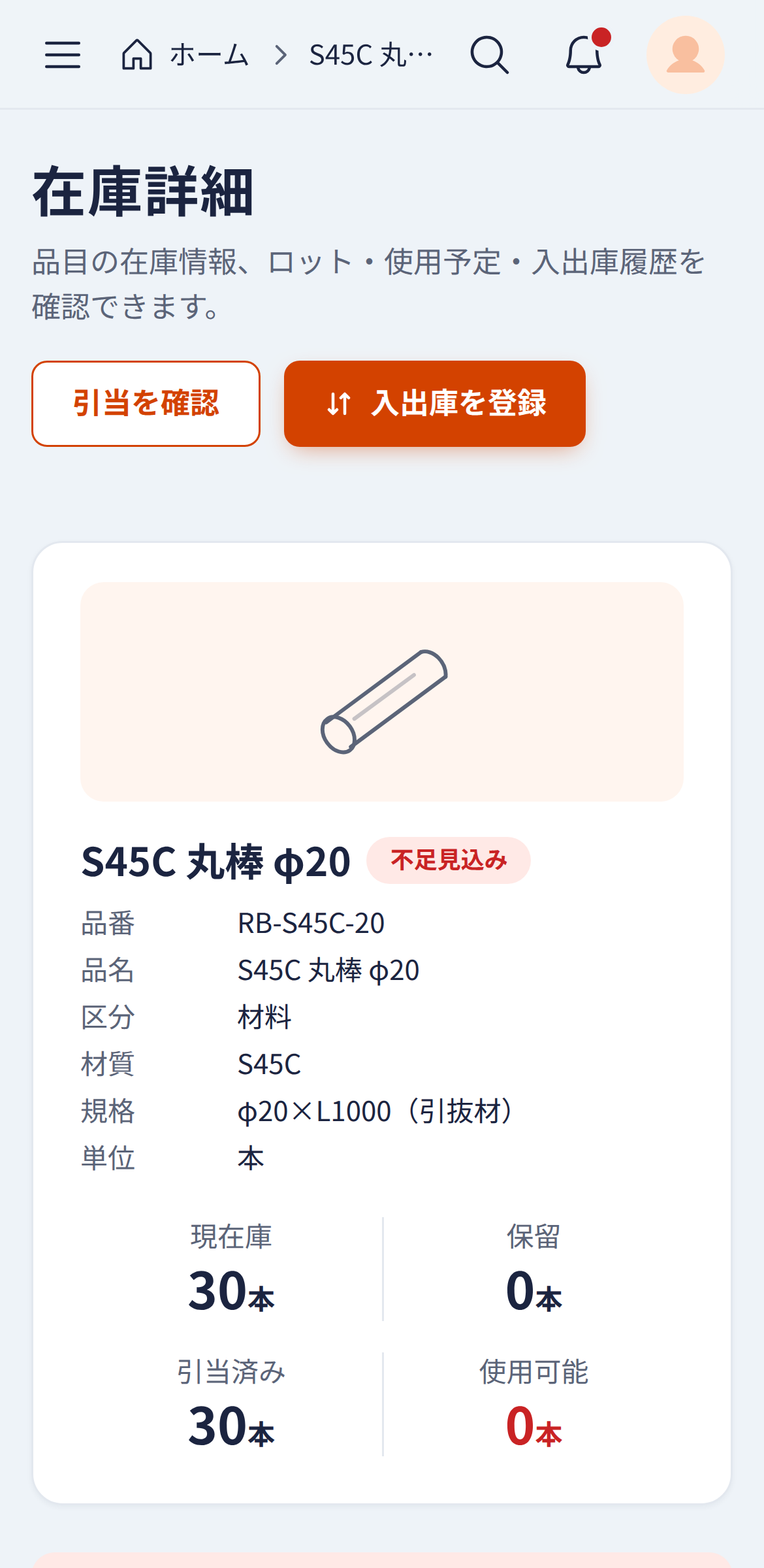
- 使える数がすぐ分かる取ってある分と受け入れ前の分を引いて
- 倉庫・棚・ロットごとにどこに何がいくつあるか、入った順まで
- 受注・調達と同じ情報不足から調達の依頼へ、入荷はそのまま在庫へ
在庫担当のある一日
表の数と、棚の数が合わない。
たとえば、ある一日
- 口頭|現場から「材料Aが、もう棚に無い」在庫では倉庫で数え直し、表の数と違うことに気づく
- 電話|営業から「B社の追加分、材料はある?」在庫ではほかの注文に取ってある分か、表を見比べる
- 入荷|仕入先から「材料Cを納品しました」在庫では納品書を見ながら、在庫の表に打ち込む
- 社内|工場長から「月末の棚卸、いつやる?」在庫では全部の棚を数えて、表との差を探す
入れた・出した・取っておいたが、紙やExcelや人の記憶に分かれます。表の数が信じられないので、答える前に倉庫へ見に行きます。
商談で、よく伺う3つの困りごと
数のずれ
「在庫の数が、なぜか合わない。」
出したのに記録していない、入ったのに打ち込んでいない。少しずつずれて、「あと2個ぐらいあったはず」と記憶でたどります。
StoDが商談で伺った声(要約)
使える数
「作る直前になって、材料が足りないと分かる。」
棚にあっても、ほかの注文に取ってある分かが分かりません。取り合いになったり、同じ材料を二重に頼んだりします。
StoDが商談で伺った声(要約)
見に行く
「結局、倉庫まで見に行っている。」
入出庫は紙に書いて後から打ち込み、棚卸は全部の棚を数えて表と見比べます。表が信じられないので、答える前に現物を見に行きます。
StoDが商談で伺った声(要約)
困りごとの言葉は、StoDが製造業の商談で伺った声を要約したものです。
在庫の流れ
入れる・出す・取っておく・数える。
入出庫の記録から、受注への引き当て、棚卸まで、同じ画面で進みます。
01
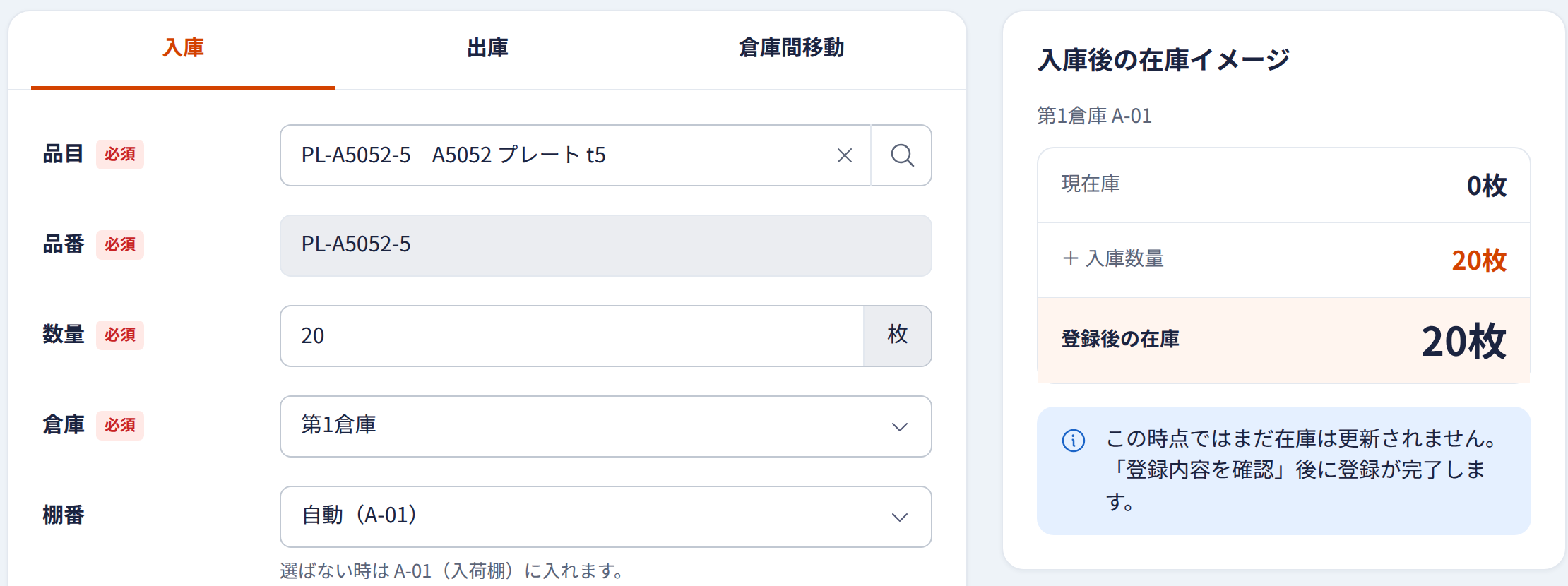
入れる・出す・移す
入庫・出庫・倉庫の間の移動を、何行でもまとめて登録します。ロットの番号は自動で振られ、登録の前と後の数を確かめてから登録します。受け入れの確認が済むまでは、使える数に入りません。
02
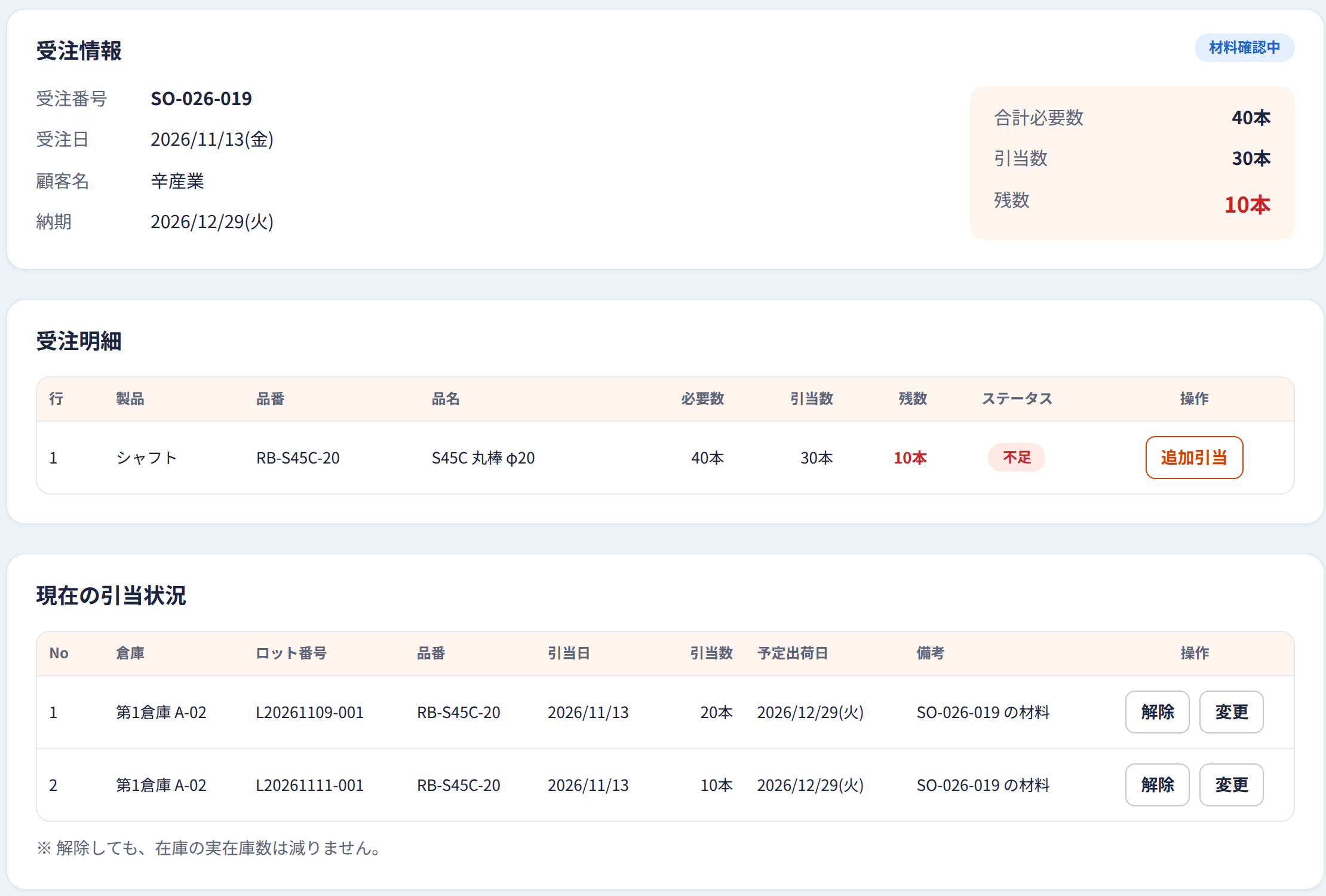
受注に取っておき、不足を見る
受注ごとに、使う材料を倉庫・棚・ロットから取っておきます(引き当て)。ロットは入った順が初めに選ばれます。足りない分は、あといくつ足りないかと、どの受注の分かを示します。
03
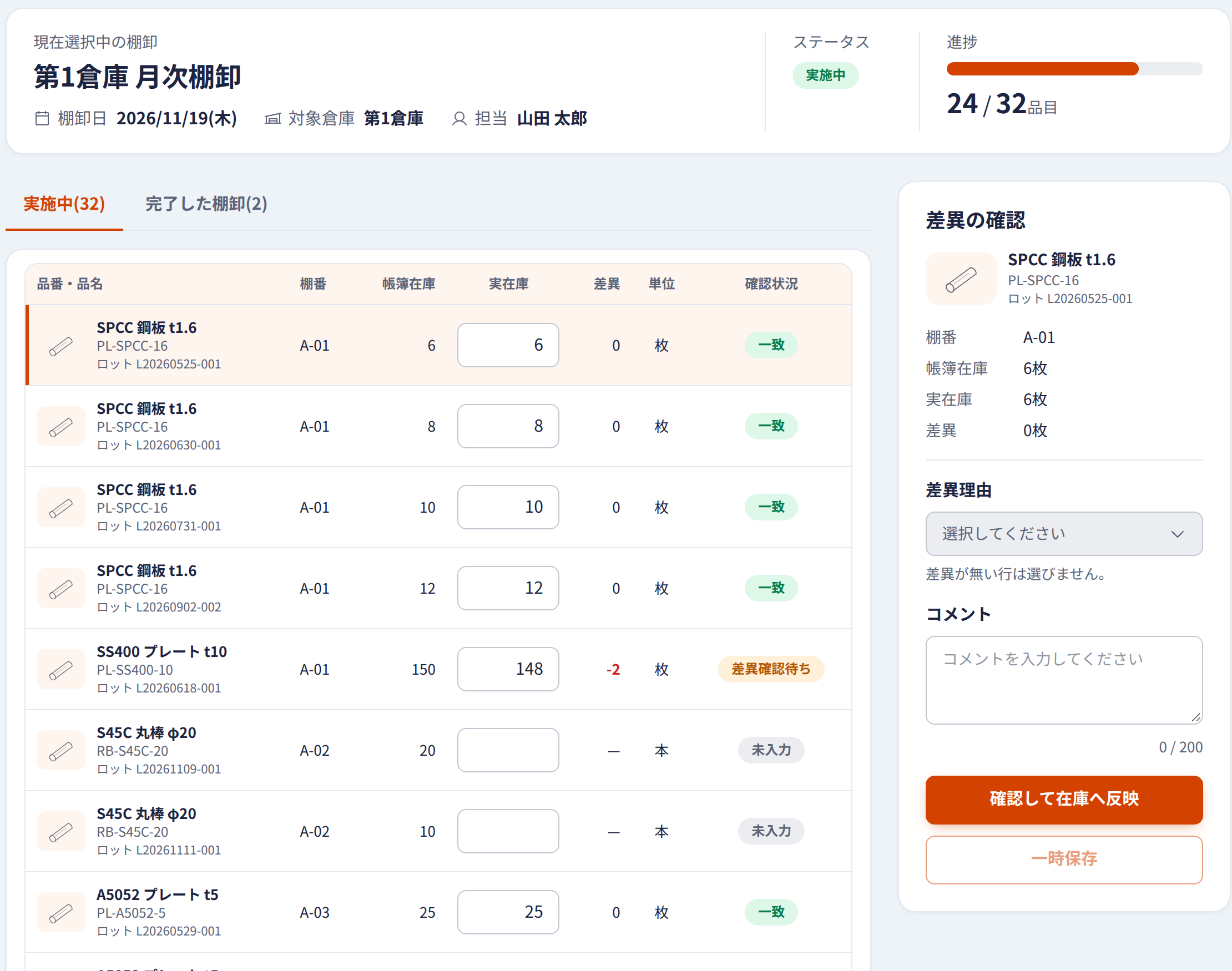
数えて、合わせる
棚卸は、倉庫・区分・棚の範囲を決めて始めます。帳簿の数と数えた数の差と、その理由を記録し、確かめてから在庫に反映します。
3つの困りごとへの答え
「何個ある?」から、「何個使える?」へ。
数の計算と記録はKumitateが行い、何をどの受注に取っておくか、棚卸の数を反映するかは担当者が決めます。
数のずれ
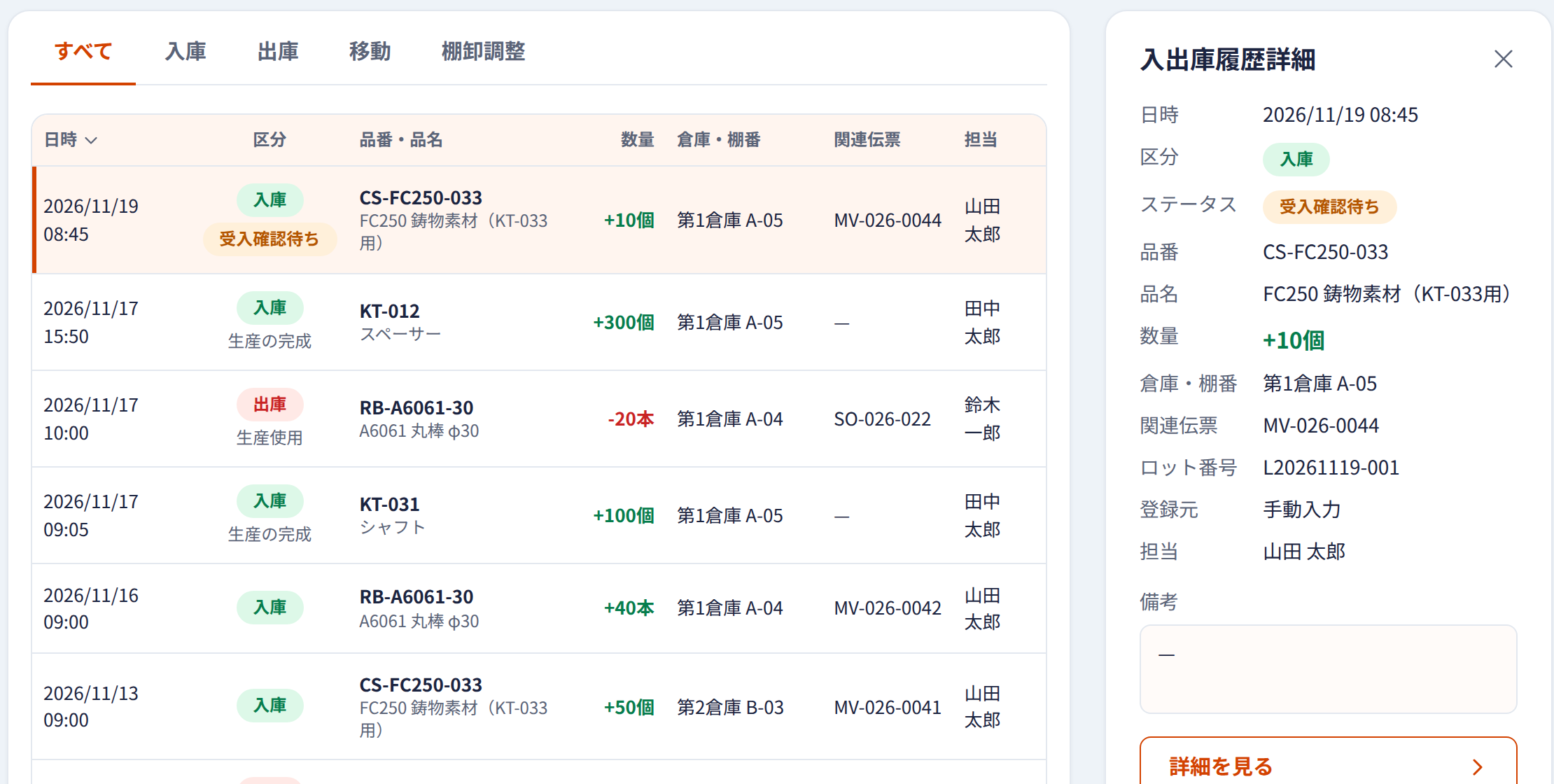
入出庫は、伝票で残る
入庫・出庫・移動は伝票の番号つきで残り、いつ・どこから(手入力・調達の入荷・CSVなど)登録したかを追えます。在庫がマイナスになる登録は受け付けません。取り消しも、逆向きの記録として残ります。
使える数
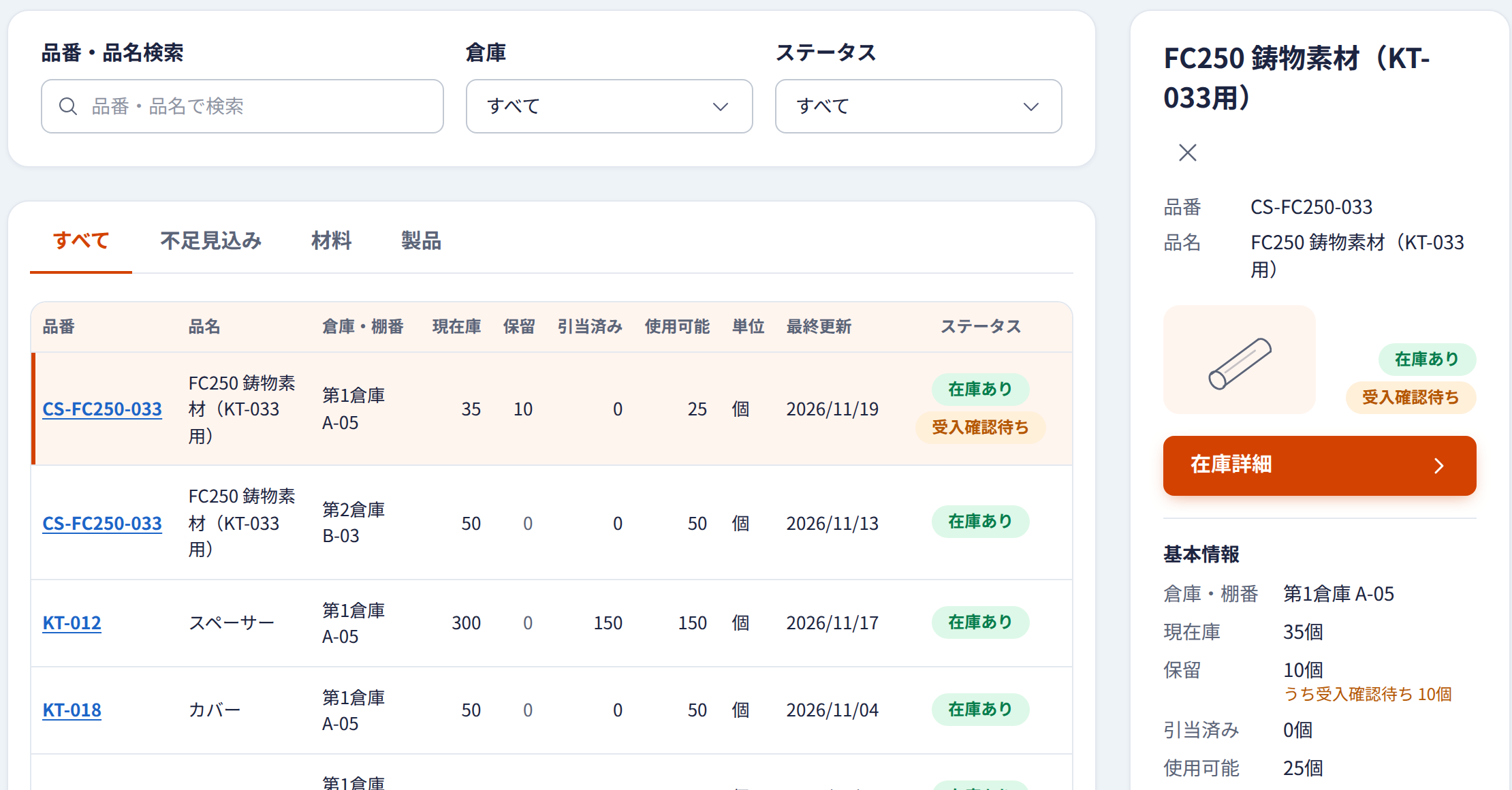
使える数と、足りない数が分かる
使える数は、今ある数から、受け入れ確認や検査を待つ分と、受注に取ってある分を引いた数です。足りなくなりそうな品目は、あといくつ足りないかと、どの受注の分かを示します。受注・生産計画の画面も、同じ数を見ています。
見に行く
棚と帳簿の数を、合わせておける
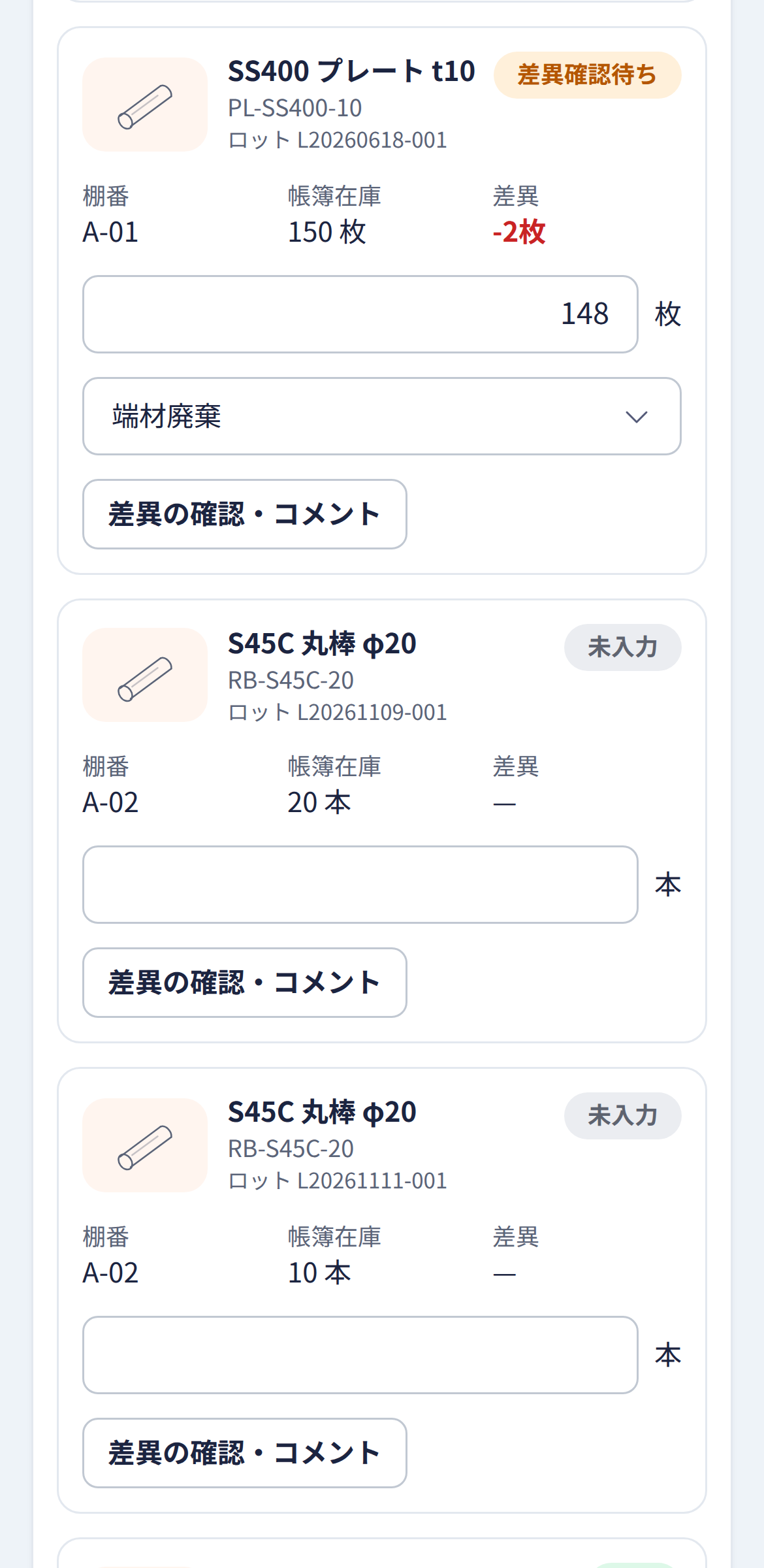
棚卸は、数えた数と帳簿の数の差に、端材・破損・記録漏れなどの理由を付けて反映します。数えた後に入出庫があった行は、もう一度確かめるよう示します。棚卸の数は、スマホのブラウザからも入れられます。
受注・調達と同じ情報を使うので、不足の画面からそのまま調達の依頼へ進め、調達で登録した入荷は在庫に入ります。
記録のしかた
入出庫は、画面から登録する。
いまお使いのExcelの在庫も、CSVで取り込めます。今はできない記録のしかたも、先にお伝えします。
Kumitateでできること
- 入庫・出庫・倉庫の間の移動の登録(何行でもまとめて)
- 箱から本へなど、単位の換算
- 品目と入出庫のCSVの取り込み
- 調達で登録した入荷を、そのまま在庫へ
- 生産の完成品を、検査待ちで在庫へ
- 最低在庫を下回った時や、不足しそうな時のお知らせ(画面の中で)
- 入出庫の履歴のCSVの書き出し(Shift-JISも)
今はできないこと
- バーコード・QRコードの読み取り、ハンディ端末
- 納品書の読み取り
- Excelのままの取り込み(CSVで保存して取り込みます)
- 在庫の金額での評価
- 発注点での自動の発注
スマホのブラウザで開くと、表はカードの並びになり、棚卸の数も入力できます。
画面でできること
入出庫から棚卸まで、同じ画面で。
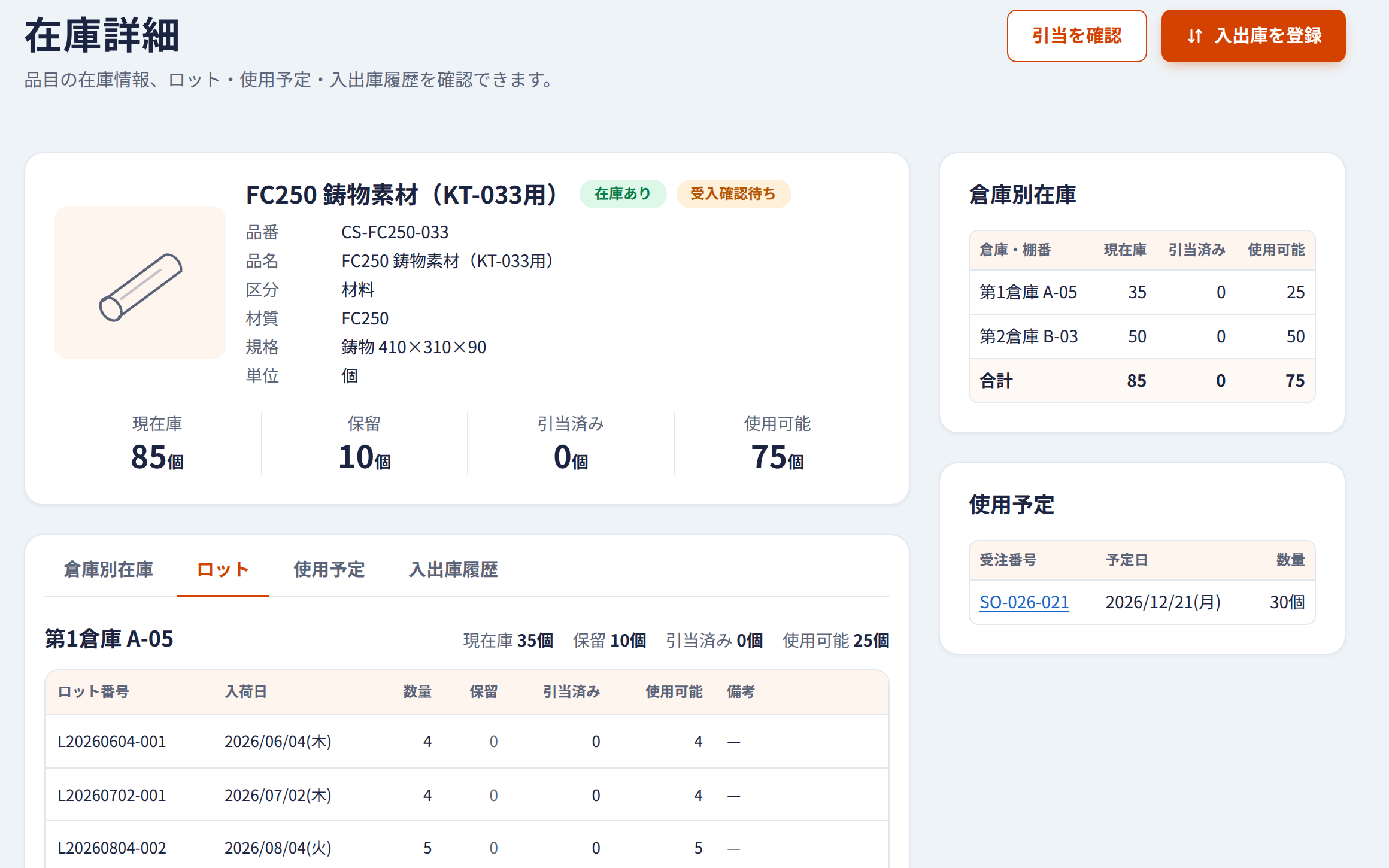
ロットごとの在庫
倉庫ごとのロットと、入った日・保留・使える数。
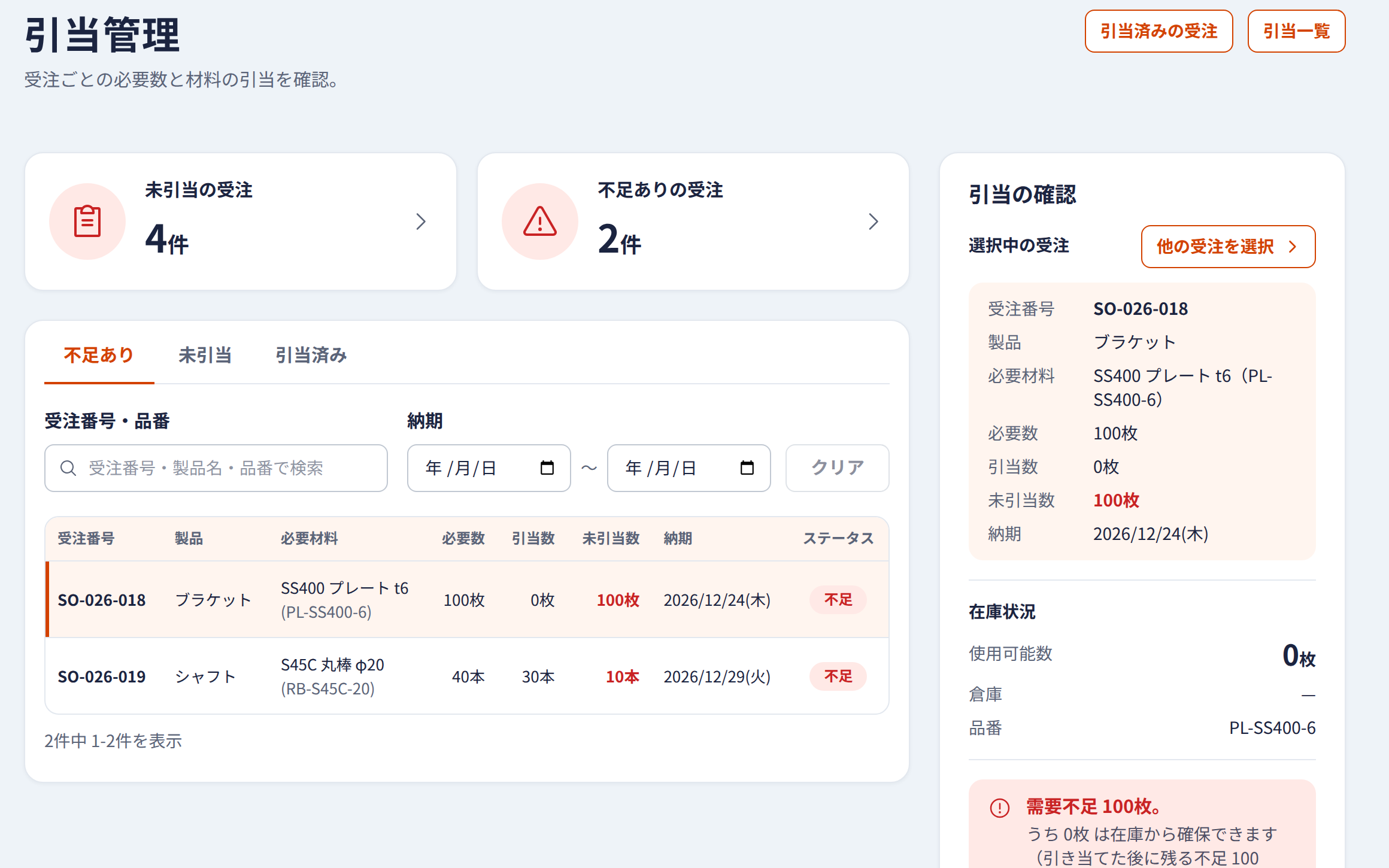
引当の管理
受注ごとの必要な数と取ってある数、足りない受注。
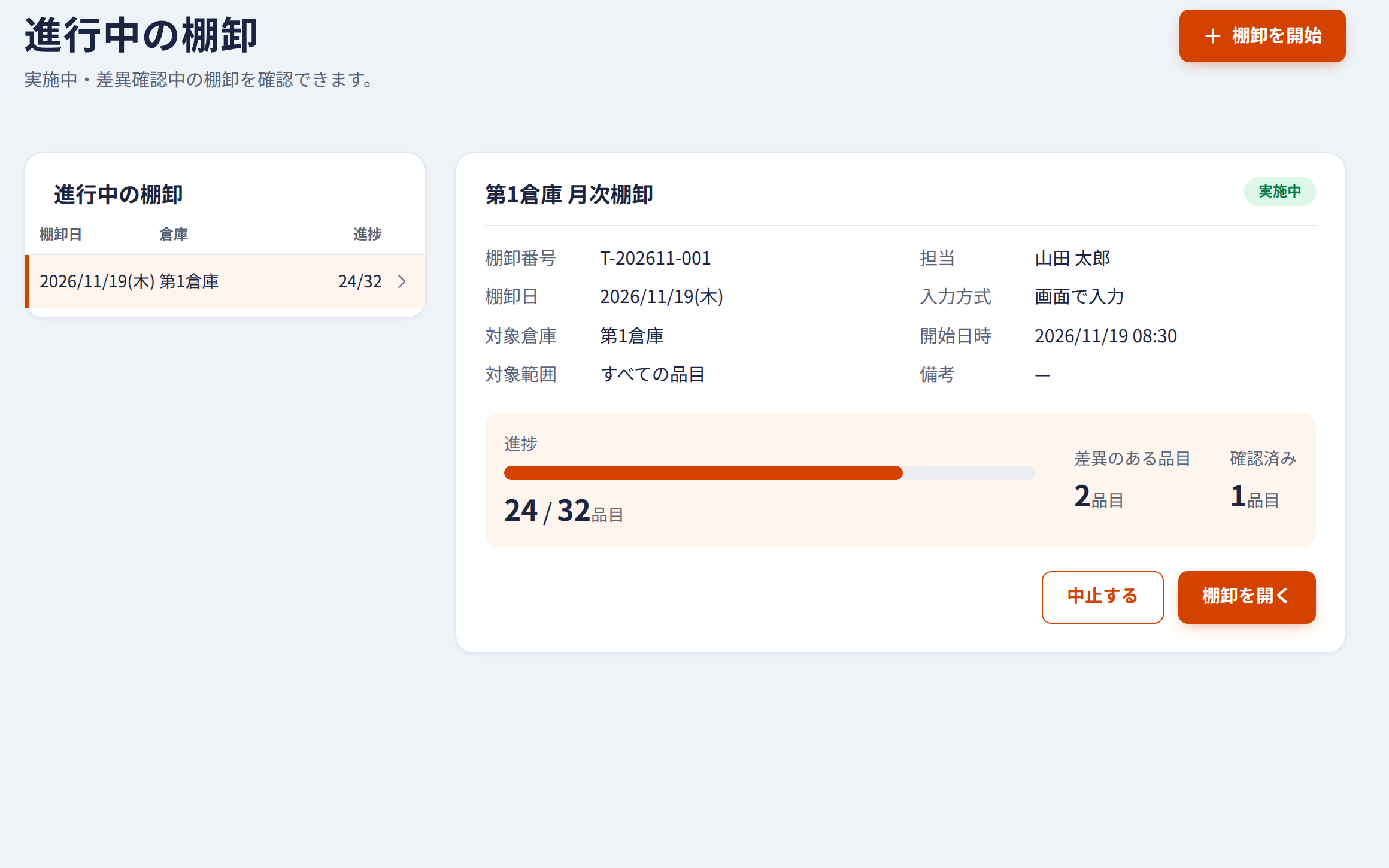
棚卸の進み具合
何品目まで数えたかと、差異のある品目の数。
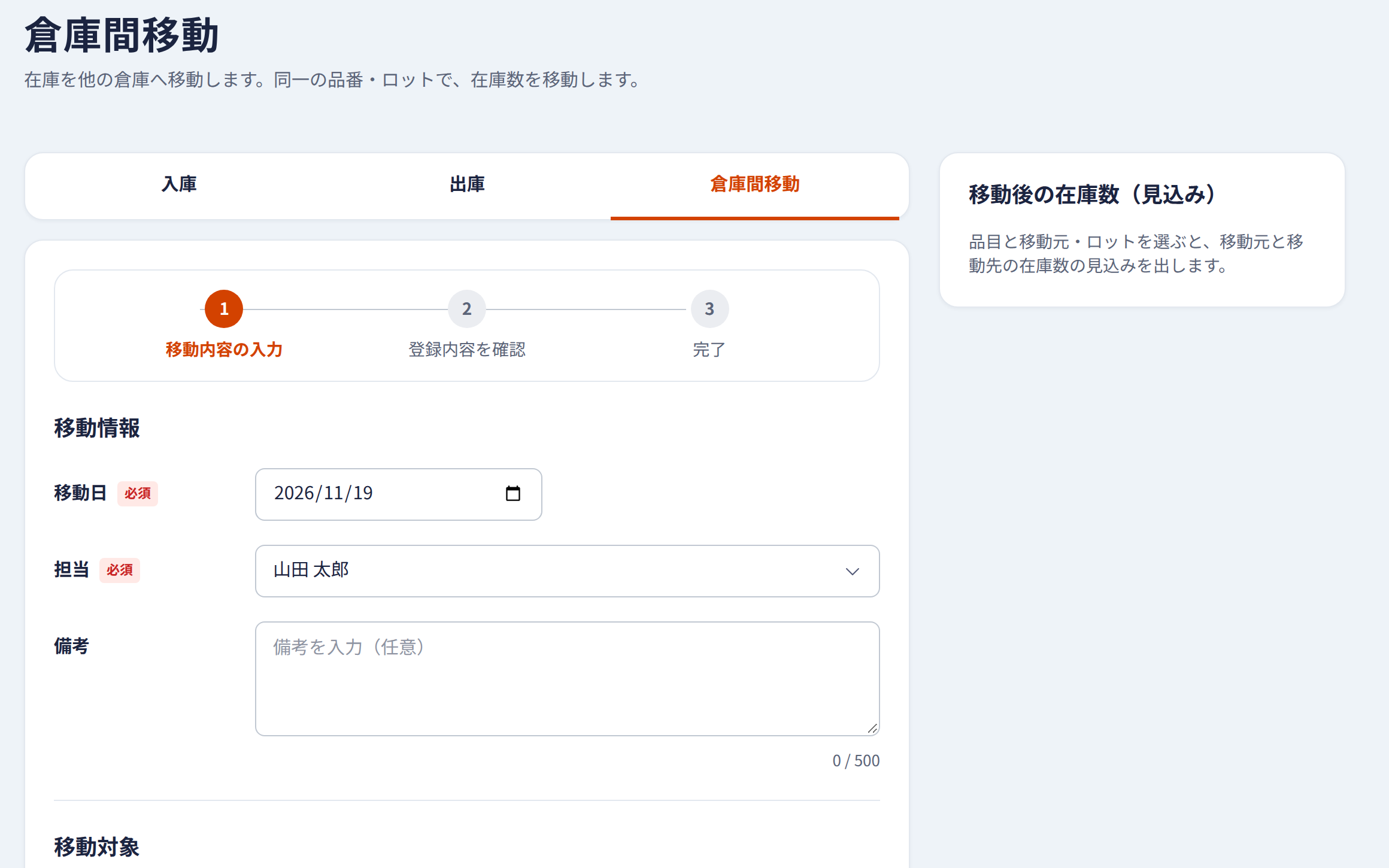
倉庫の間の移動
移す元と先の棚・ロットを選び、確かめてから登録します。
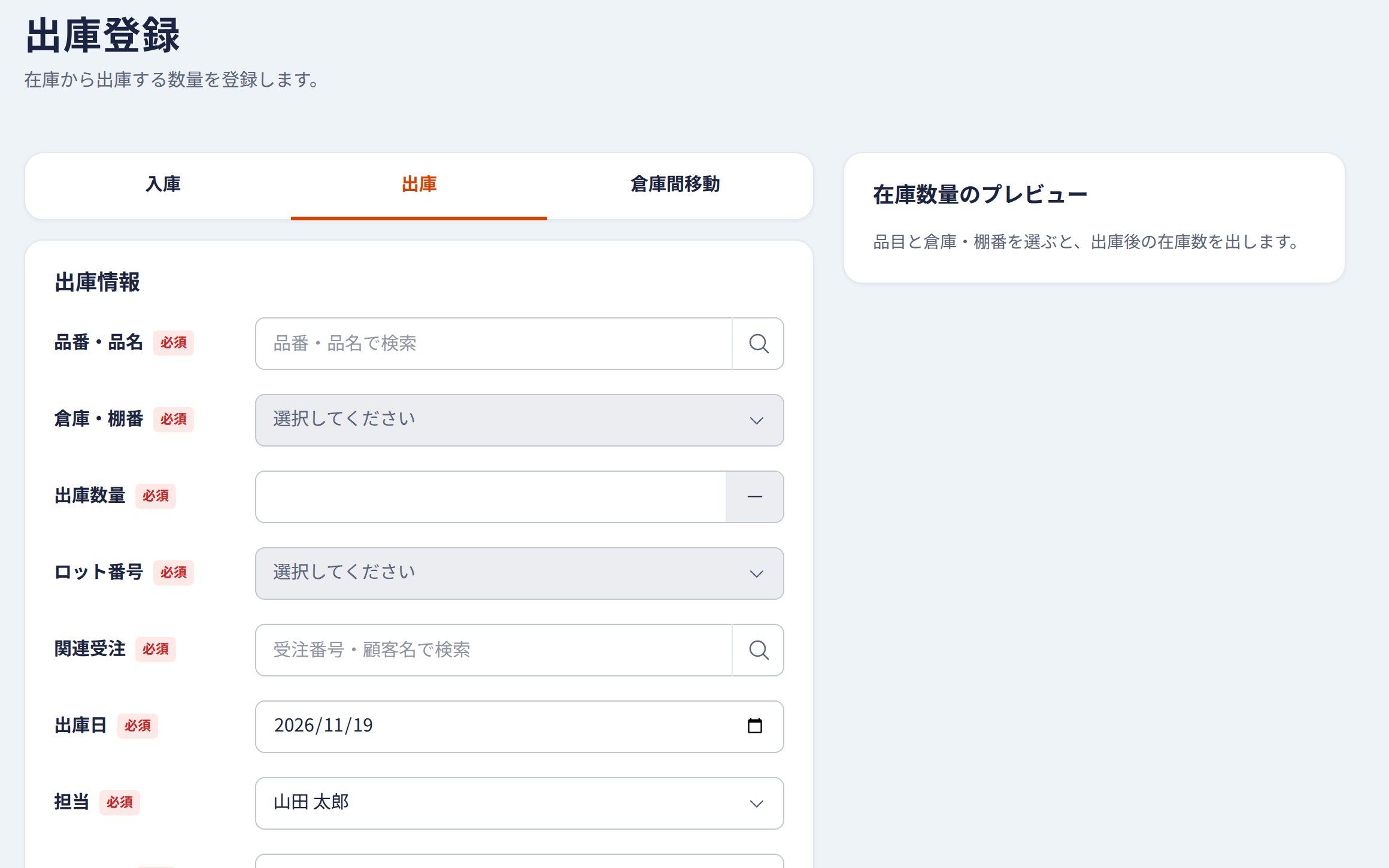
出庫の登録
出す目的を選び、生産に使う分は受注の引当から出します。
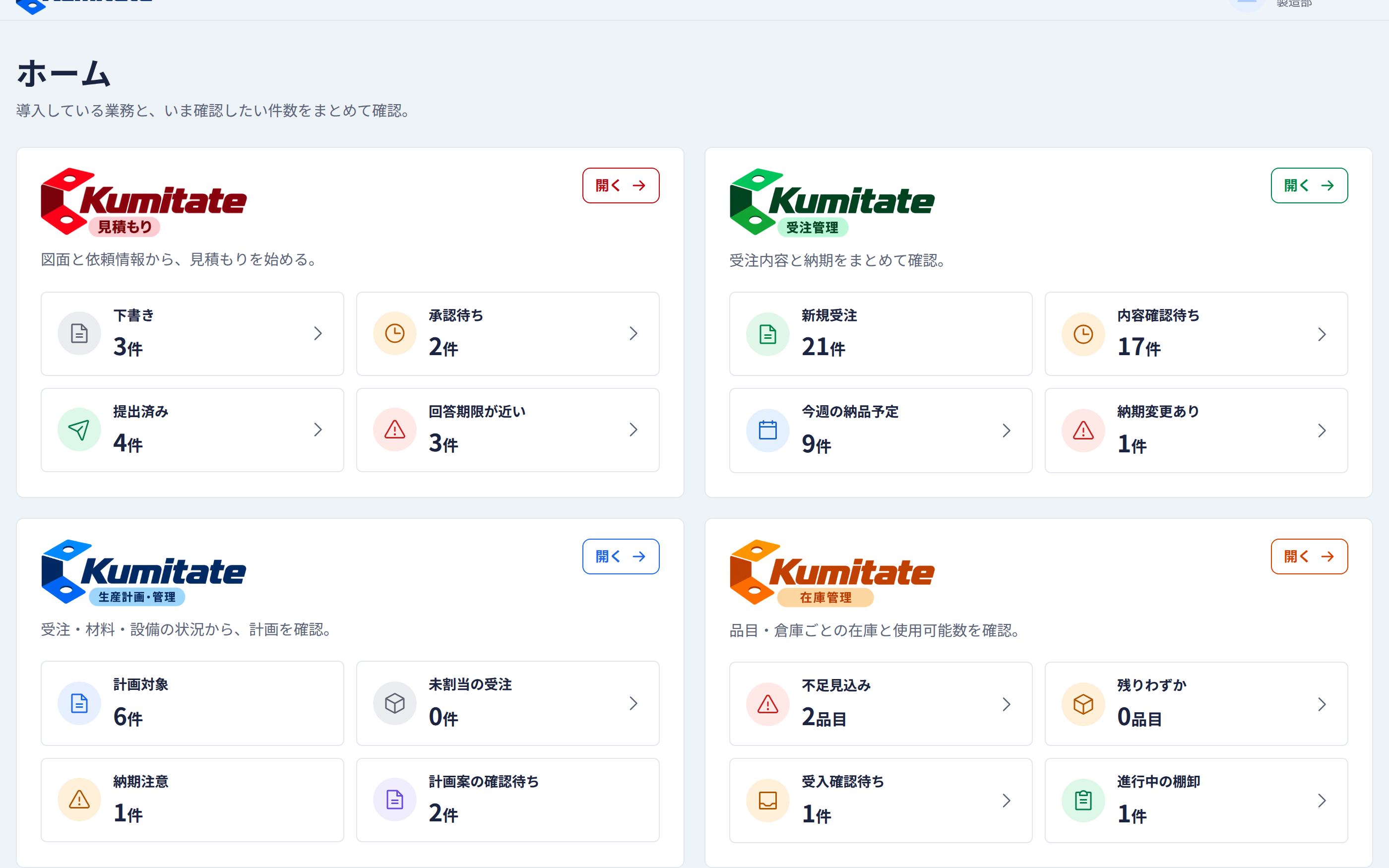
ほかの業務と並べて
不足しそうな品目や受け入れ待ちの数を、ホームで見られます。
任せること、決めること
手間はKumitate、判断は人。
数の計算や記録の手間はKumitateが引き受け、責任を伴う判断だけを人が行います。
在庫管理
Kumitateが行う:- 使える数を計算する
- 取っておくロットの候補を、入った順に出す
- 足りない数と、どの受注の分かを示す
- 帳簿と数えた数の差を出す
- 最低在庫を下回ったら知らせる
人が決める:受注への引き当てと、入荷の受け入れ・棚卸の反映
担当者が反映するまで、棚卸の数は在庫に入りません。
今は対象にしていないこと
- 需要の予測
- 発注点での自動の発注
- 在庫の金額での評価
効果の確かめ方
導入の前と後を、数字で比べる。
同じ作業を、導入の前と後に同じ条件で測って比べます。下の数字は見せ方の例で、実績ではありません。目標の値は、課題を伺ってから一緒に決めます。
使える数を答えるまでの時間
「この材料、使える?」と聞かれて、答えるまで
数字は例
- 導入の前
- 約15分
- 導入の後
- 約1分
入荷を記録する時間
納品書1枚の品目・数量を、在庫に入れるまで
数字は例
- 導入の前
- 1枚 約8分
- 導入の後
- 1枚 約3分
棚卸の差を合わせる時間
数え終わってから、差の理由を確かめて帳簿を直すまで
数字は例
- 導入の前
- 約4時間
- 導入の後
- 約1時間
数字は説明のための例です。前と後は同じ対象・同じ長さの期間で比べ、Kumitateで増える入力の作業もあわせて測ります。
導入の進め方
ひとつの業務で確かめてから、本導入を決める。
まず標準的な業務をひとつ選び、貴社の実際のデータで回るかを確かめます。結果を見てから、本導入へ進むかを決められます。
確かめる
- 現状を伺うオンラインで、今の業務の進め方と困りごと、お使いのデータを伺います。
- 対象の業務を選ぶ最初に確かめる業務と範囲を、標準の使い方の中から一緒に選びます。
- 実データで確かめる貴社のデータを入れて、選んだ業務が標準の使い方で回るかを確かめます。
- 結果を一緒に見るできた所とできなかった所、その理由を一緒に確認します。
導入する
- 本導入を判断する結果をもとに、進めるかどうかと範囲を決めます。
- 準備して切り替える必要な個別対応を加え、しばらく今のやり方と並行して動かしてから切り替えます。切り替える条件は先に決めます。
最初にご用意いただく情報
- 品目(材料・部品・製品)の一覧
- 倉庫と棚の一覧
- 今の在庫の数(Excel・CSV)
- 部品表(受注への引き当てと不足を使う時)
そろっていない所は、今あるExcelや紙から一緒に整えます。
ほかの業務とつなぐ
必要な業務を、あとから足せる。
在庫管理だけで始めて、あとから他の業務を足せます。足した業務とは同じ情報を使うので、表から表へ写す手間がありません。

受注の明細ごとに在庫が足りるかが分かり、出荷すると在庫が減ります。
受注管理を詳しく見る
使える数と入荷の予定から、材料が使える日が計画に入ります。完成品は在庫へ。
生産計画を詳しく見る
不足の画面から調達の依頼へ進めます。入荷は在庫に、発注の入荷予定は在庫の画面に出ます。
調達購買を詳しく見る オプション
提出した見積もりから、受注の下書きを作ります。
見積もりを詳しく見る
よくある質問
今のExcelの在庫表から、移せますか。
移せます。品目と入出庫をCSVで取り込めます。Excelの表はCSV(UTF-8)で保存して取り込み、取り込む前に行ごとに新規・更新・エラーを確かめられます。
バーコードやハンディ端末は使えますか。
今は使えません。入出庫と棚卸の数は、画面から登録します。スマホのブラウザで開くと表がカードの並びになり、棚卸の数も入力できます。
「使える数」は、どう計算していますか。
今ある数から、受け入れの確認や検査を待っている分(保留)と、受注に取ってある分(引当済)を引いた数です。受注や生産計画の画面も、同じ計算の数を見ています。
在庫管理だけで、引き当てや不足も使えますか。
受注への引き当てと不足の計算には、受注と部品表から出した必要な材料の量を使います。受注管理・生産計画と一緒にお使いいただく形です。在庫の数・入出庫・棚卸は、在庫管理だけで使えます。
引き当ては、自動で行われますか。
行われません。どの受注に取っておくかは担当者が決めます。ロットを選ばなければ、入った日の古い順に取ります。取っておいた分の解除や付け替えも、理由と一緒に記録します。
足りない材料は、自動で発注されますか。
されません。不足が出ると画面に示し、調達購買を入れていれば、そこから数量の入った調達の依頼を作れます。発注するかを決めるのは担当者です。
在庫の金額は出せますか。
今は出せません。Kumitateの在庫は数で管理します。在庫の金額での評価は、個別にご相談ください。
データが整っていなくても始められますか。
始められます。最初に、品目・倉庫と棚・今の在庫の数などを一緒に整理し、足りないデータを一覧にします。整える作業を貴社とStoDのどちらが行うかも、その時に決めます。
費用はどれくらいかかりますか。
導入する業務の範囲と、必要な個別対応によって変わります。現状を伺ったうえでお見積もりします。