


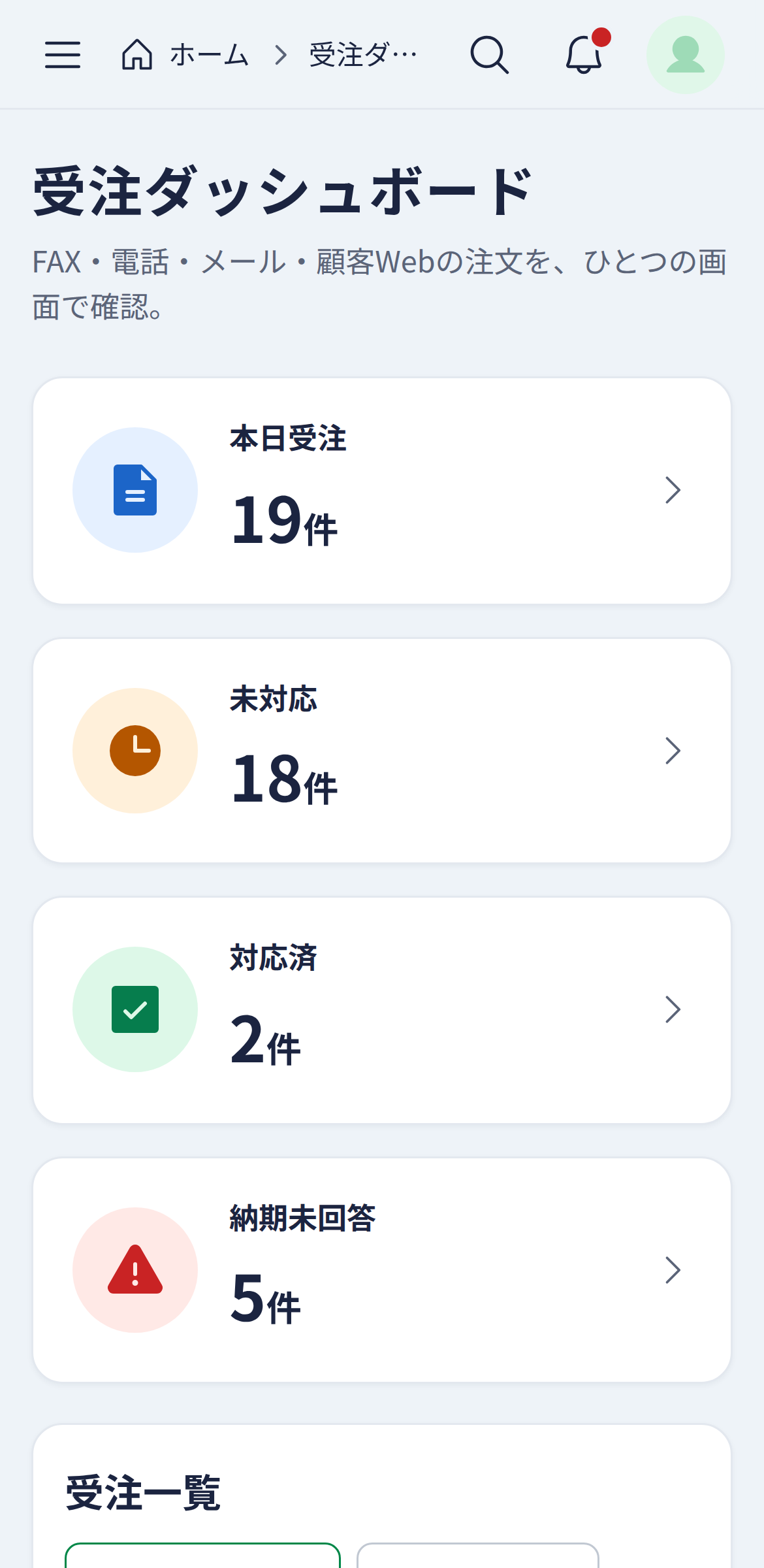
- どこから届いても1つの一覧FAX・メール・電話の注文を届いた経路つきで
- 注文書は読み取って下書きに原本と並べて確かめてから登録
- 在庫・生産計画と同じ情報在庫が足りるかも、同じ画面で
受注担当のある一日
届いた注文を、1件ずつ打ち直す。
たとえば、ある一日
- FAX|お客様から「注文書を3枚お送りします」受注では品番・数量・納期を、Excelに打ち込む
- メール|お客様から「注文書のPDFを添付します」受注ではPDFを開いて、また同じ表に打ち込む
- 電話|お客様から「先週の注文、納期を3日早めたい」受注では表を直し、生産と倉庫に電話で伝える
- メール|お客様から「先日の注文、納期はいつですか」受注では材料と計画の空きを確かめて、返事を書く
注文は届く形がばらばらで、販売管理やExcelに何度も打ち直します。変更は電話と口頭で伝わり、どれが最新かは担当者の手元にしかありません。

商談で、よく伺う3つの困りごと
打ち込み
「注文が多い日は、受注処理だけで1日が終わる。」
届いた注文書(お客様からの発注書)を見ながら、品番・数量・納期を販売管理やExcelに打ち込みます。見間違いがないか、もう一度見比べます。
StoDが商談で伺った声(要約)
受け方
「FAX、メール、電話。受け方がばらばら。」
FAXがいちばん多く、メールの添付も電話もあります。どこに何が届いたかを集めて仕分けるところから、毎日の受注が始まります。
StoDが商談で伺った声(要約)
納期の回答
「納期の回答を、毎回調べて返している。」
注文を受けたら、いつ納められるかを答えます。材料があるか、計画に空きがあるかを、受注・在庫・計画の表を見比べてから返事を書きます。
StoDが商談で伺った声(要約)
困りごとの言葉は、StoDが製造業の商談で伺った声を要約したものです。
受注の流れ
届いた注文から、出荷の準備まで。
注文を取り込むところから、納品の予定と出荷の準備まで、同じ画面で進みます。
01
届いた注文を取り込む
メールやFAXで届いた注文書(Excel・CSV・文字のあるPDF)を読み取ります。顧客・品番・納品先は登録済みの情報と照らし、読めない所やマスタに無い値には印を付けます。電話の注文は画面から入力します。
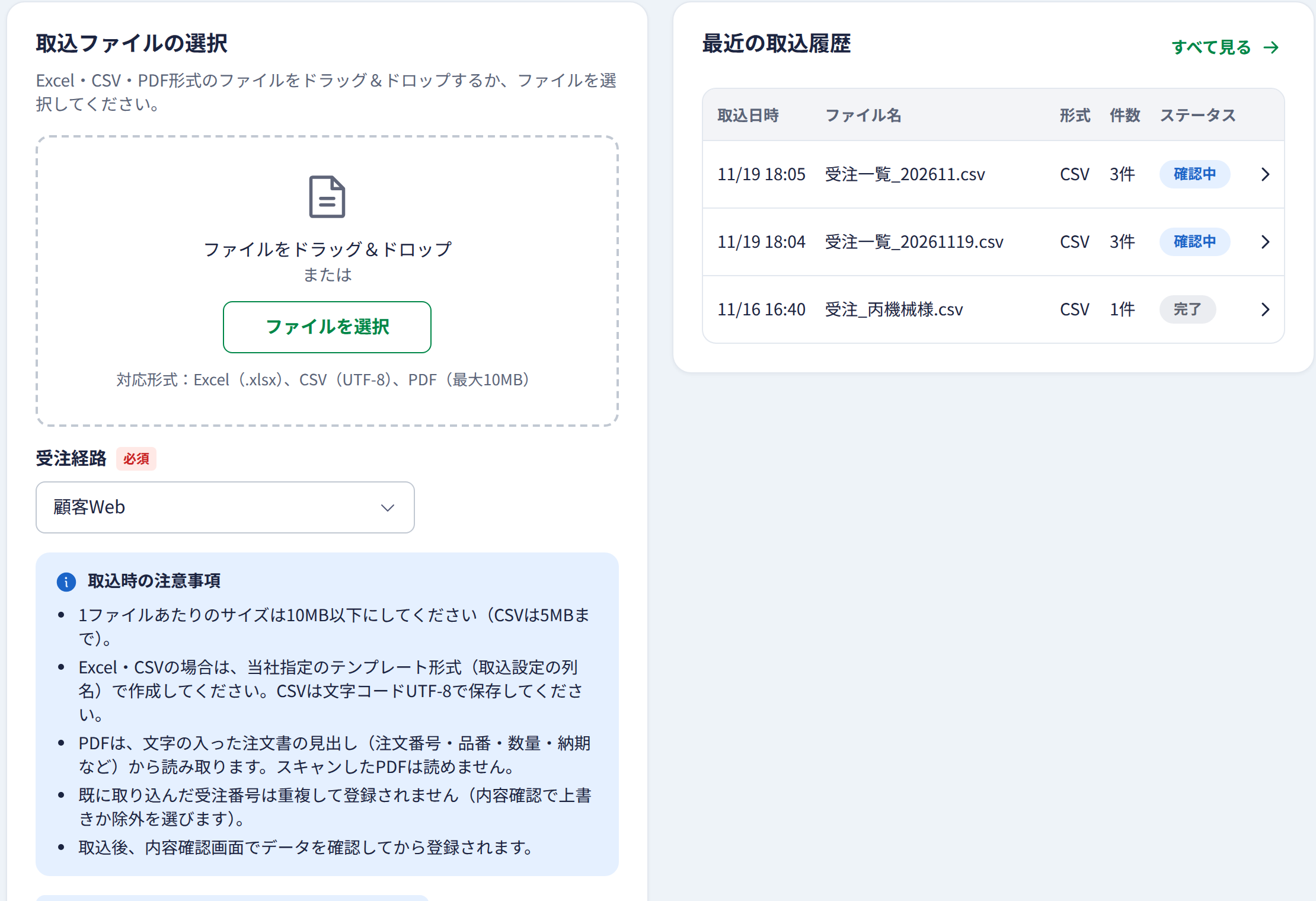
02
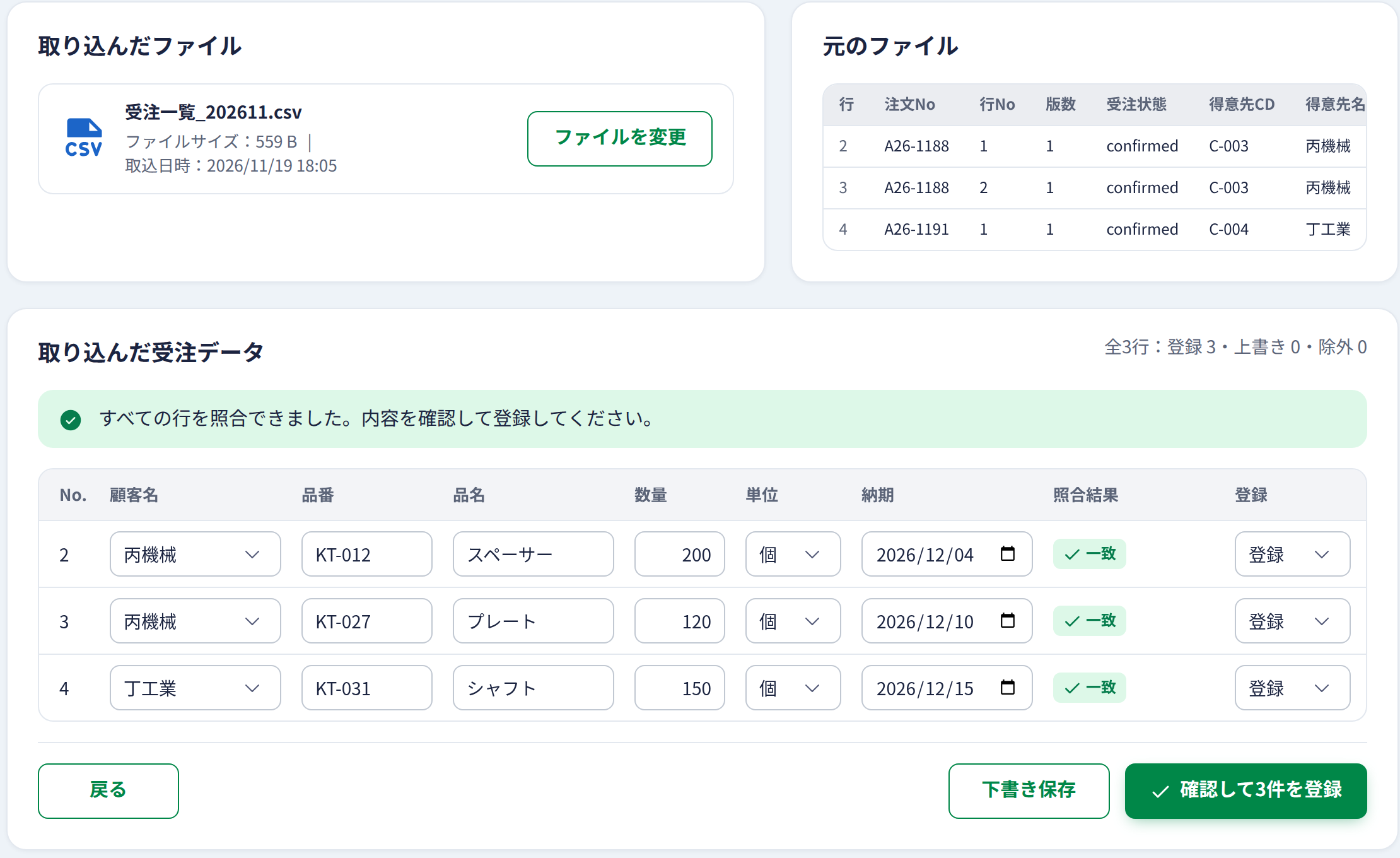
原本と並べて確かめ、登録する
元の注文書と読み取った行を並べて見比べ、直してから登録します。同じ注文番号の注文が二度届いた時は、上書きするか除くかを選べます。登録するかを決めるのは担当者です。
03
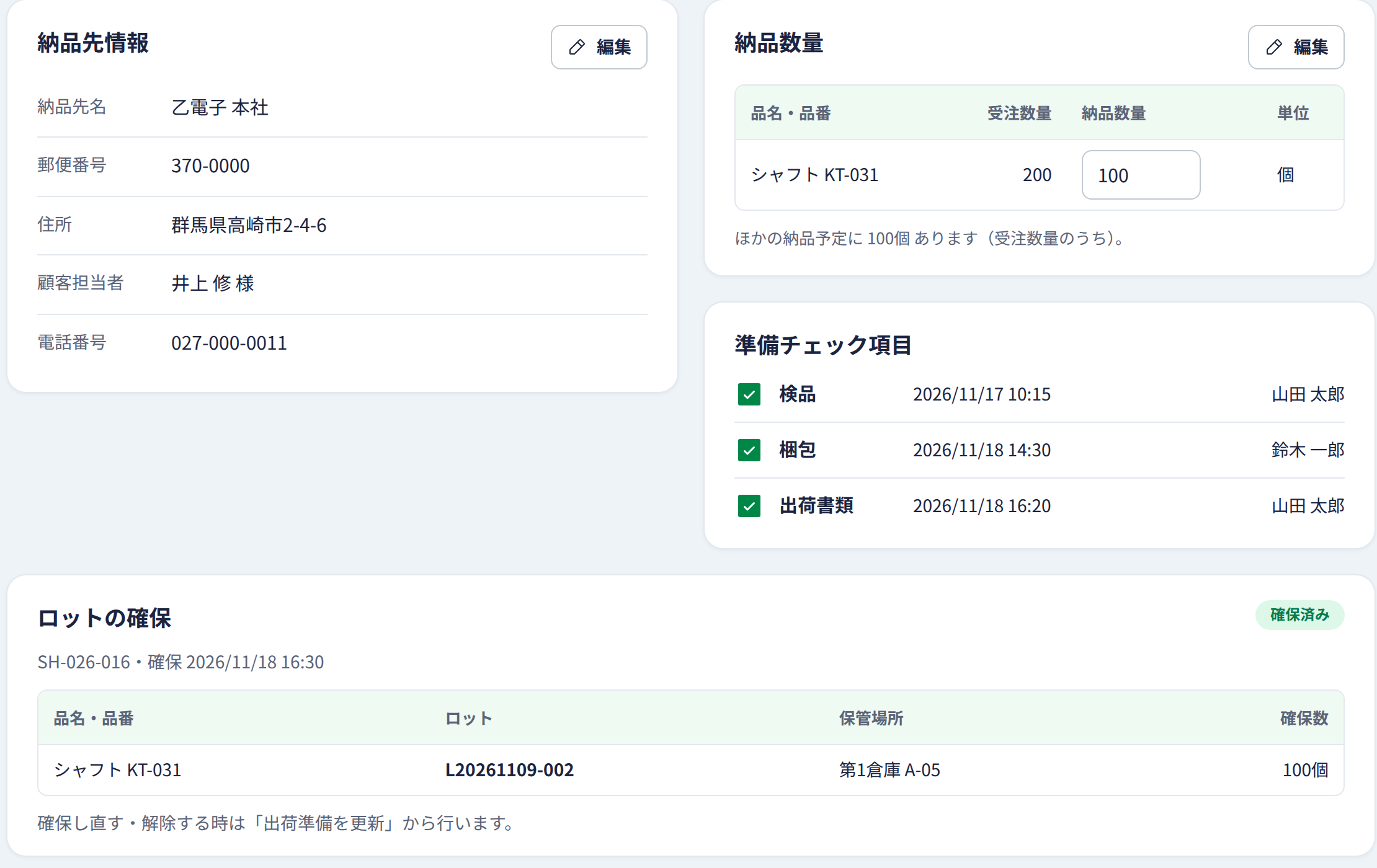
納品の予定と、出荷の準備
確定した納期ごとに、納品の予定ができます。分納、出荷の準備のチェック、製品の在庫の確保、出荷、納品書の作成まで、受注ごとに進められます。
3つの困りごとへの答え
受注の情報を、1か所に集める。
注文の取り込みと照らし合わせはKumitateが行い、受注の確定と納期の約束は担当者が行います。
打ち込み
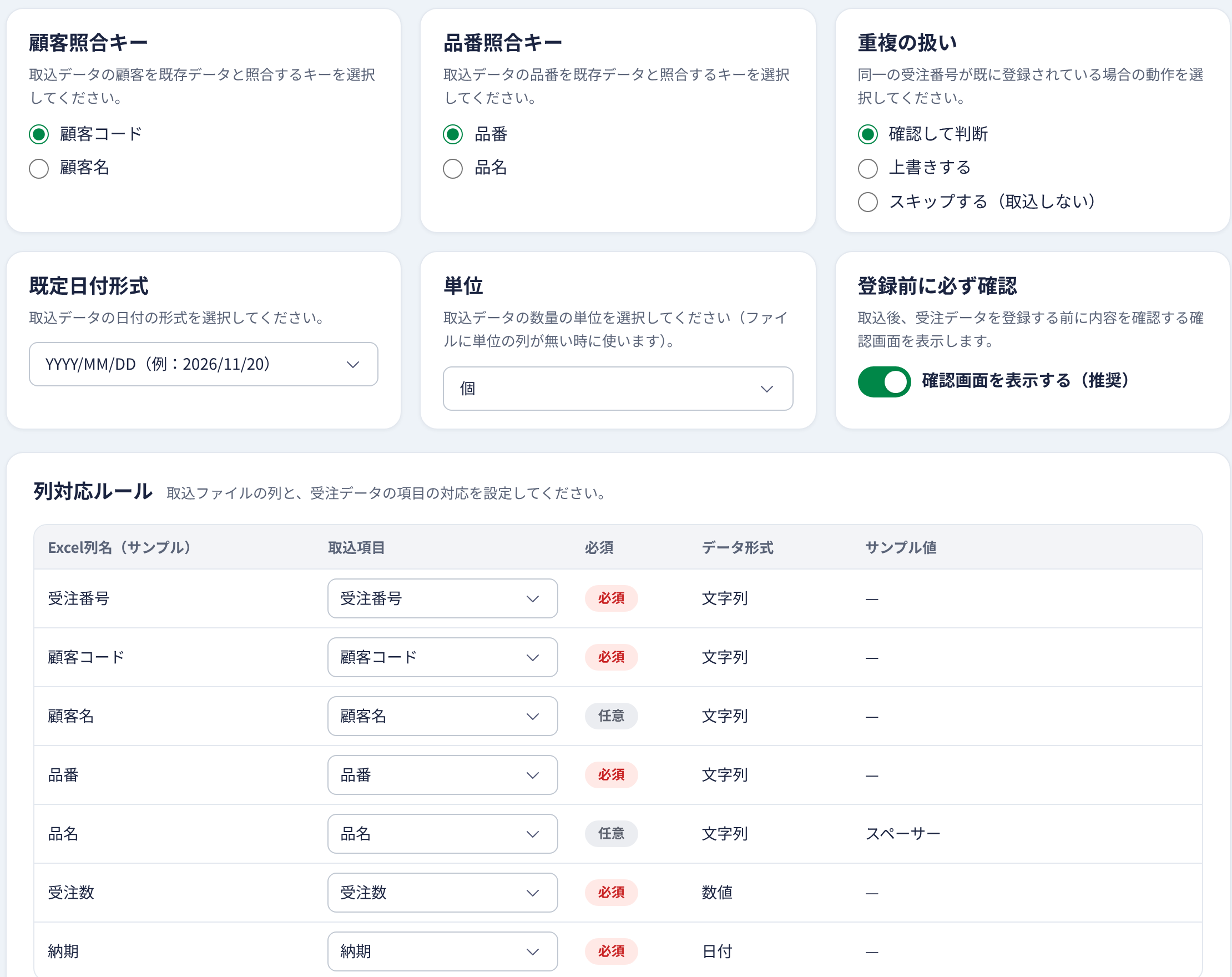
注文書は読み取って、原本と並べる
届いた注文書を読み取り、顧客・品番・納品先を登録済みの情報と照らして並べます。読めない所、マスタに無い値、二度届いた注文、登録した単価と違う単価には印が付くので、そこだけ確かめて登録します。
受け方
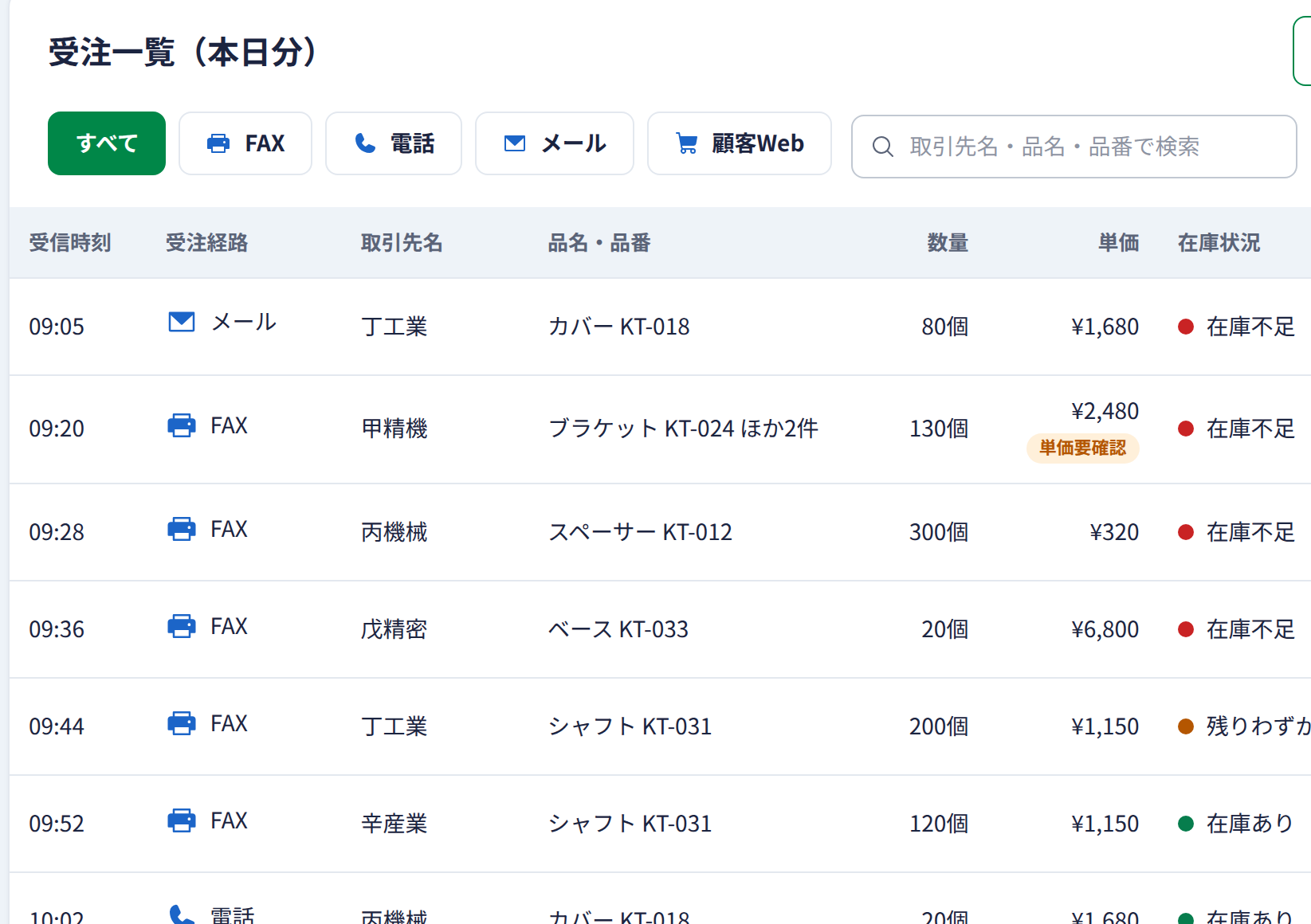
どこから届いた注文も、1つの一覧に
FAX・メール・電話の注文を、届いた経路と受信日時つきで1つの一覧に並べます。今日の受注、まだ確かめていない注文、納期を答えていない注文の数が、ひと目で分かります。
納期の回答
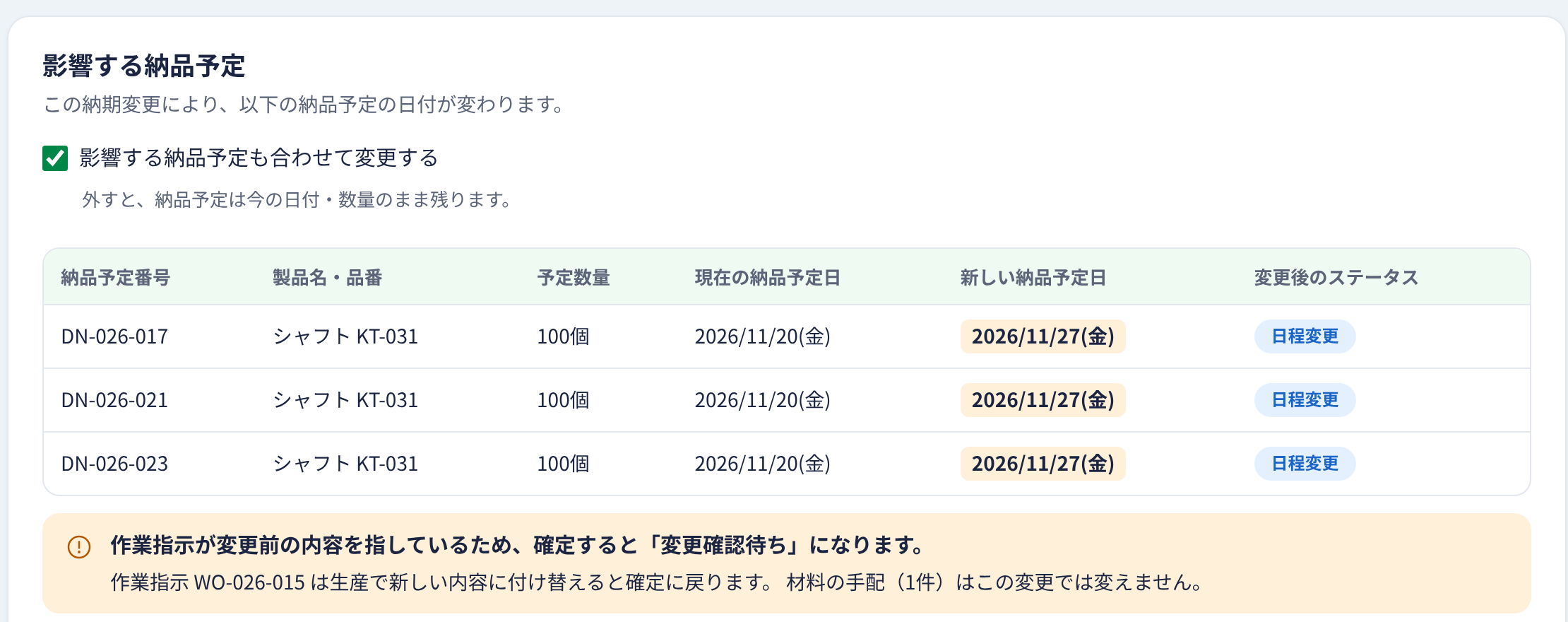
答えるための情報が、同じ画面に
受注の明細ごとに、在庫が足りるか、材料の手配がどこまで進んだか、いつ納品の予定かが出ます。納期が変わった時は、納品の予定・作業の指示・材料への影響を、変更の前と後で並べて確かめられます。
在庫・生産計画と同じ情報を使うので、確定した受注は生産計画の対象になり、必要な材料と足りない数につながります。
注文の受け方
お客様には、今まで通りの注文を。
お客様に、注文の出し方を変えていただく必要はありません。今はできない受け方も、先にお伝えします。
Kumitateでできること
- メールで届いた注文書の読み取り(Excel・CSV・文字のあるPDF)
- FAXで届いた注文書の読み取り
- 電話の注文の入力(届いた経路と受信日時を残す)
- 注文書の列の並びを覚えて、次から同じように読む
- 顧客ごとの連絡先・納品先・やり取りのメモ
- 納品書のPDFの作成
今はできないこと
- 紙やスキャンした注文書の読み取り(個別にご相談ください)
- 電話の録音や文字起こし
- お客様への返信メールの自動送信
- お客様向けの注文サイト・EDI
- 基幹システムへの受注の書き戻し
読み取った注文は下書きです。担当者が原本と見比べて登録するまで、受注にはなりません。
画面でできること
受注から出荷まで、同じ画面で。
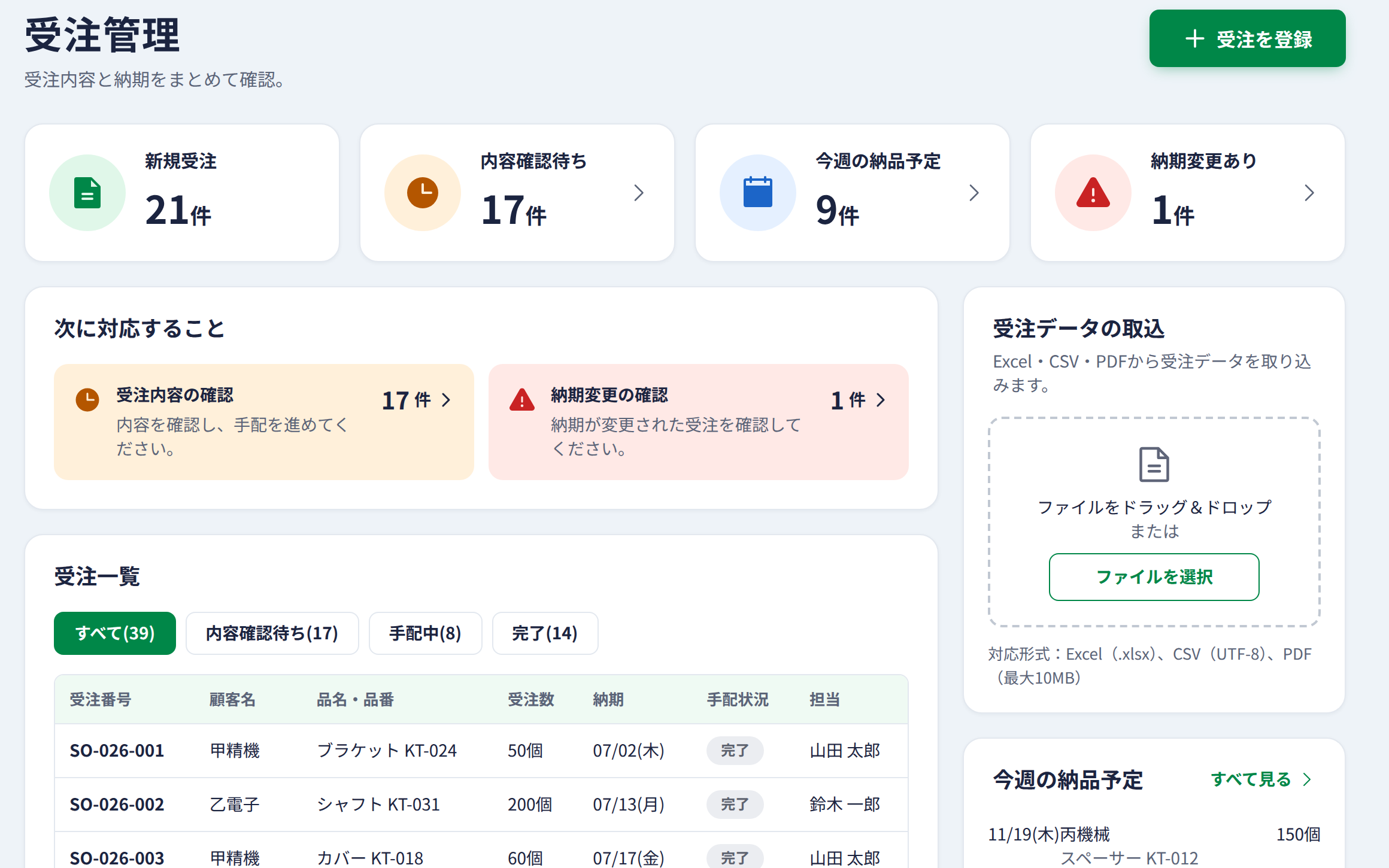
受注管理のホーム
新しい受注、確認待ち、今週の納品、納期の変更を、ひと目で。
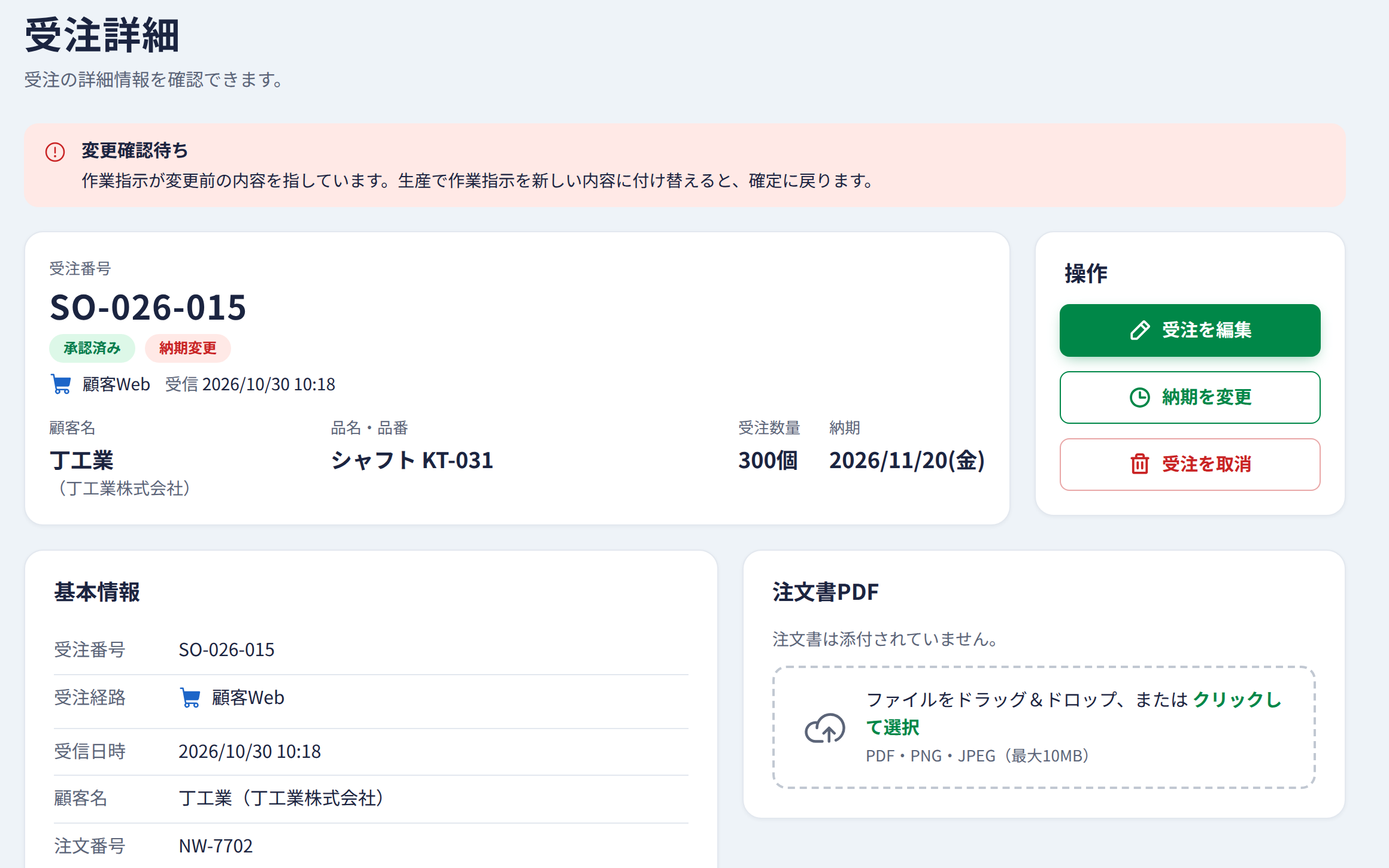
受注の詳細
受注ごとの内容と状態。納期の変更や取消も、ここから進めます。
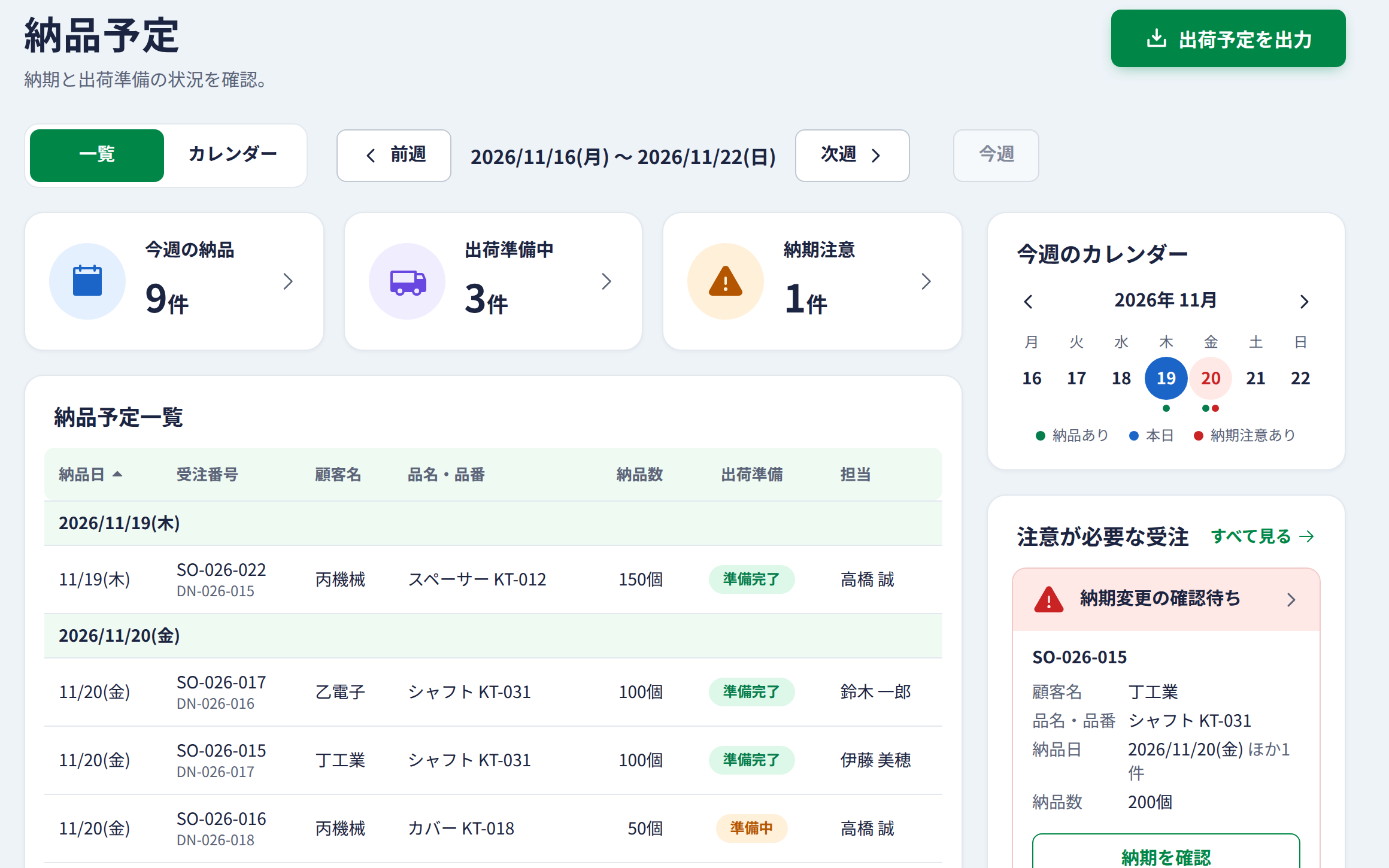
納品予定
週ごとの納品の予定と、気をつける受注が分かります。
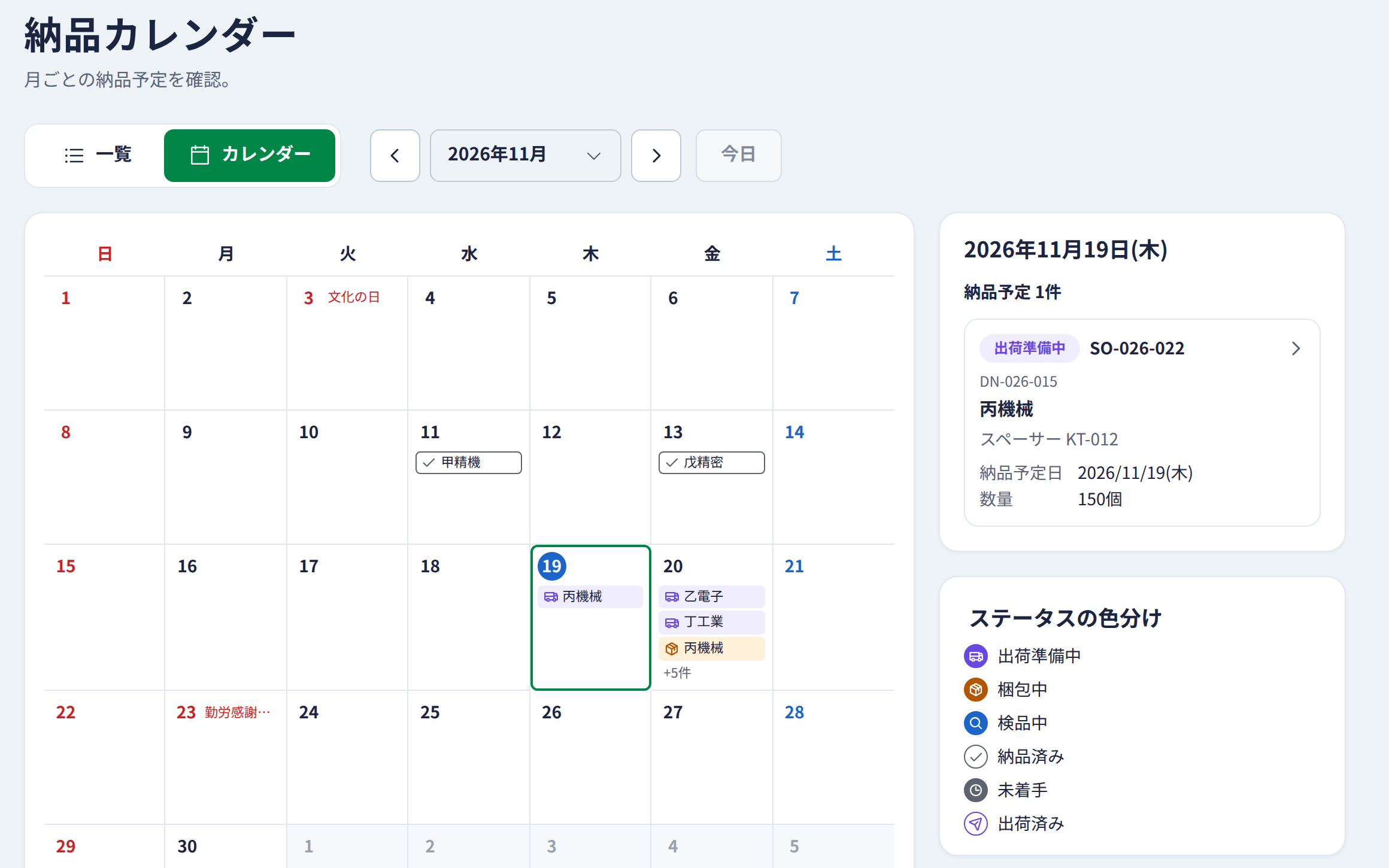
納品カレンダー
月の納品の予定を、日ごとに見られます。
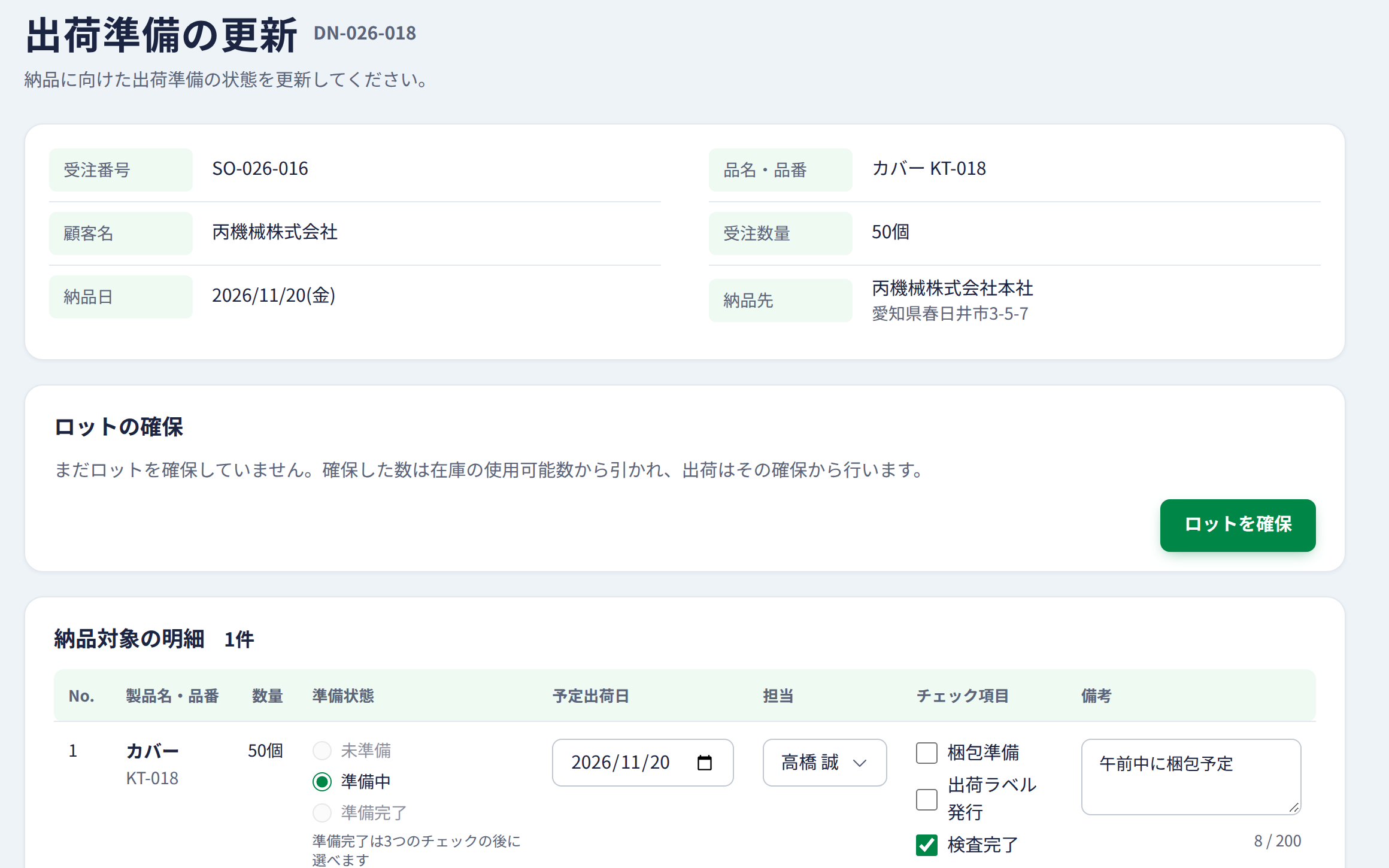
出荷の準備
明細ごとの準備のチェックと、製品の在庫の確保。
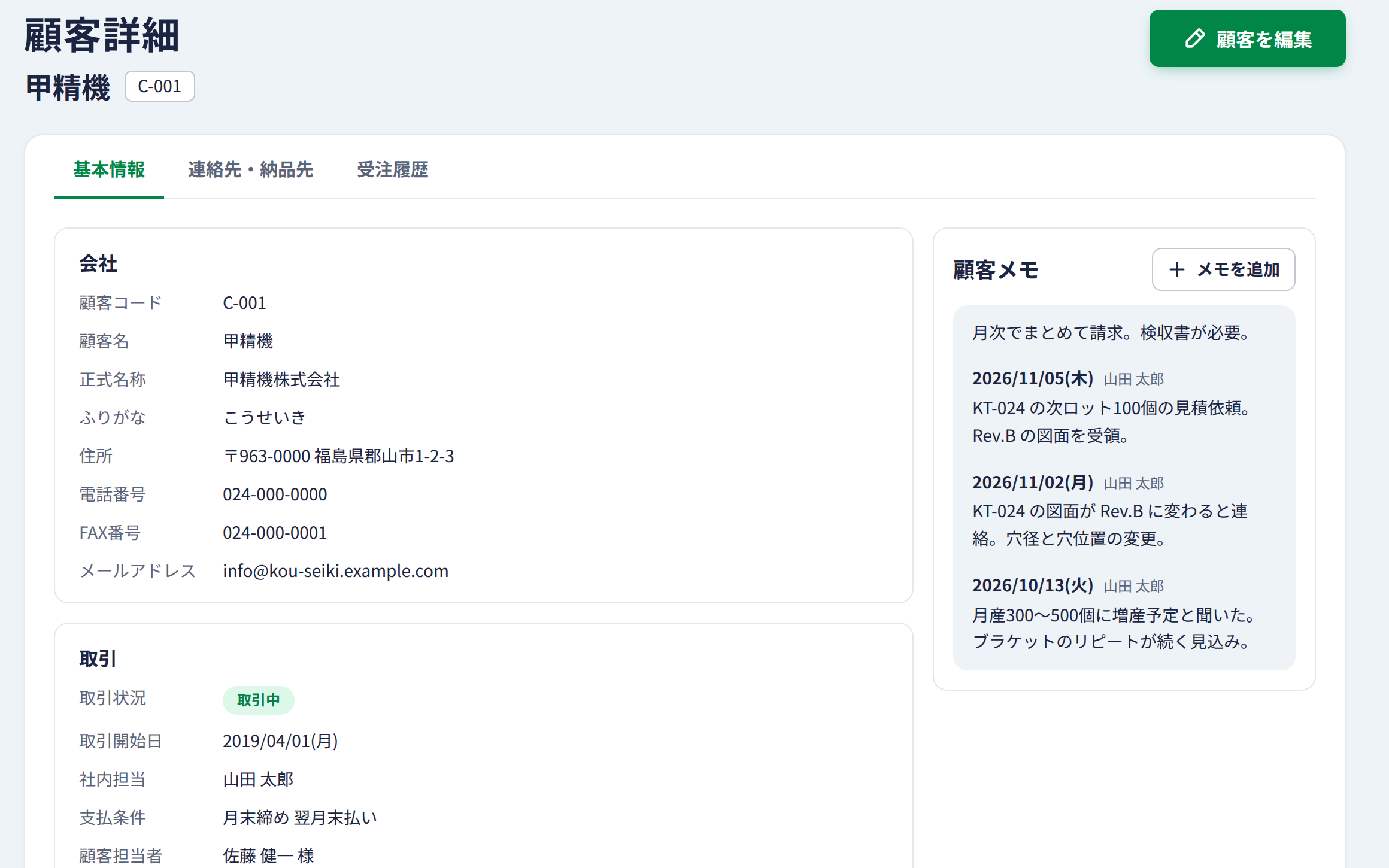
顧客の管理
連絡先・納品先と、日付つきのやり取りのメモ。
任せること、決めること
手間はKumitate、判断は人。
打ち込みや照らし合わせの手間はKumitateが引き受け、責任を伴う判断だけを人が行います。
受注管理
Kumitateが行う:- 注文書を読み取って下書きにする
- 顧客・品番・納品先を照らし合わせる
- 読めない所・重複・単価の違いに印を付ける
- 確定した納期ごとに納品の予定を作る
- 変更の影響を前と後で示す
人が決める:受注の確定と、納期の約束
担当者が登録するまで、読み取った注文は受注になりません。
今は対象にしていないこと
- 受注を自動で確定すること
- 価格や納期の交渉
- お客様への返信
効果の確かめ方
導入の前と後を、数字で比べる。
同じ作業を、導入の前と後に同じ条件で測って比べます。下の数字は見せ方の例で、実績ではありません。目標の値は、課題を伺ってから一緒に決めます。
注文書1枚を登録するまでの時間
届いた注文書の品番・数量・納期を、受注に登録するまで
数字は例
- 導入の前
- 1枚 約10分
- 導入の後
- 1枚 約3分
納期の変更を伝えるまでの時間
納期の変更1件で、生産と倉庫に伝わるまで
数字は例
- 導入の前
- 約30分
- 導入の後
- 約5分
受注の状況を答えるまでの時間
「あの注文はどうなった?」と聞かれて、答えるまで
数字は例
- 導入の前
- 約20分
- 導入の後
- 約3分
数字は説明のための例です。前と後は同じ対象・同じ長さの期間で比べ、Kumitateで増える入力の作業もあわせて測ります。
導入の進め方
ひとつの業務で確かめてから、本導入を決める。
まず標準的な業務をひとつ選び、貴社の実際のデータで回るかを確かめます。結果を見てから、本導入へ進むかを決められます。
確かめる
- 現状を伺うオンラインで、今の業務の進め方と困りごと、お使いのデータを伺います。
- 対象の業務を選ぶ最初に確かめる業務と範囲を、標準の使い方の中から一緒に選びます。
- 実データで確かめる貴社のデータを入れて、選んだ業務が標準の使い方で回るかを確かめます。
- 結果を一緒に見るできた所とできなかった所、その理由を一緒に確認します。
導入する
- 本導入を判断する結果をもとに、進めるかどうかと範囲を決めます。
- 準備して切り替える必要な個別対応を加え、しばらく今のやり方と並行して動かしてから切り替えます。切り替える条件は先に決めます。
最初にご用意いただく情報
- 顧客(取引先)の一覧と納品先
- 製品・品番の一覧(あれば単価も)
- 最近届いた注文書(FAX・メールの見本を数枚)
- 今お使いの受注の表(Excel)
そろっていない所は、今あるExcelや紙から一緒に整えます。
ほかの業務とつなぐ
必要な業務を、あとから足せる。
受注管理だけで始めて、あとから他の業務を足せます。足した業務とは同じ情報を使うので、表から表へ写す手間がありません。
 オプション
提出した見積もりから、受注の下書きを作ります。
見積もりを詳しく見る
確定した受注が、生産計画の対象になります。数量や納期の変更も計画に届きます。
生産計画を詳しく見る
受注の明細ごとに在庫が足りるかが分かり、出荷すると在庫が減ります。
在庫管理を詳しく見る
足りない材料は、在庫の画面から調達の依頼へ進めます。
調達購買を詳しく見る
よくある質問
お客様に、注文の出し方を変えていただく必要はありますか。
ありません。今まで通り、FAX・メール・電話で注文を受けられます。届いた注文は、経路を問わず1つの受注一覧に入ります。
どんな注文書を読み取れますか。
メールやFAXで届いた注文書を読み取ります。メールの添付は、Excel・CSV・文字の情報のあるPDFです。紙の注文書やスキャンしたPDF、手書きの注文書は、個別にご相談ください。
読み取った注文が、そのまま受注になりますか。
なりません。読み取った注文は下書きで、元の注文書と並べて見比べ、担当者が登録した時に受注になります。読めなかった所やマスタに無い値には、印が付きます。
注文書の内容を、外部のAIに送りますか。
送りません。注文書の読み取りは、Kumitateの中で行います。
電話で受けた注文はどうなりますか。
画面から入力します。届いた経路(電話)と受信日時も残るので、FAXやメールの注文と同じ一覧で管理できます。電話の録音や文字起こしはできません。
納期や数量が変わった時はどうなりますか。
受注の画面で変更すると、納品の予定・作業の指示・材料への影響が、変更の前と後で並びます。確かめて確定すると、生産計画や在庫も同じ情報で動きます。
今の基幹システムは、そのまま使えますか。
使えます。基幹のシステムから書き出したExcel・CSVを取り込めます。ただ、Kumitateで登録した受注を基幹のシステムへ書き戻す仕組みは、今はまだありません。
データが整っていなくても始められますか。
始められます。最初に、顧客・製品・最近の注文書などを一緒に整理し、足りないデータを一覧にします。整える作業を貴社とStoDのどちらが行うかも、その時に決めます。
費用はどれくらいかかりますか。
導入する業務の範囲と、必要な個別対応によって変わります。現状を伺ったうえでお見積もりします。